Volume Shader BM 測試完全指南
Volume Shader BM Test: 了解如何執行瀏覽器測試、閱讀取樣結果並匯出報告。
什麼是 Volume Shader BM 測試?
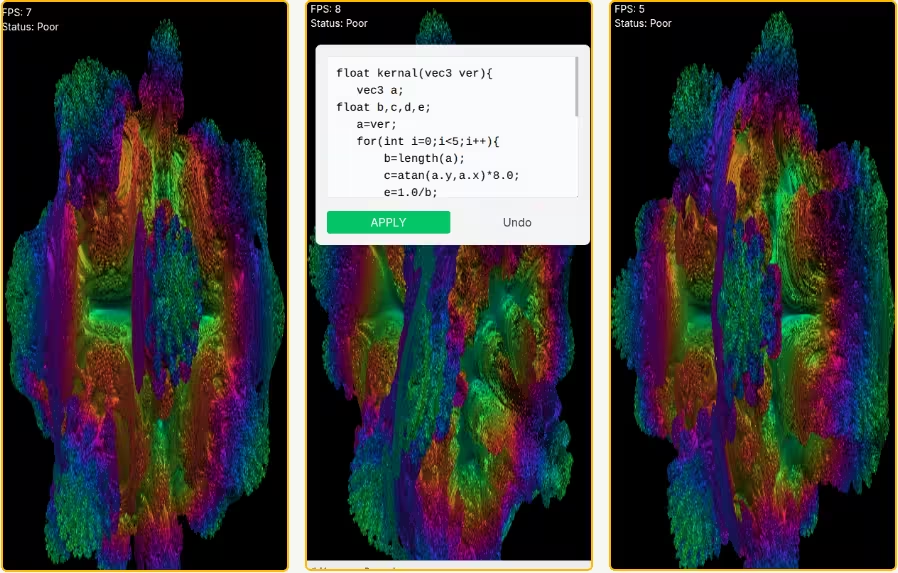
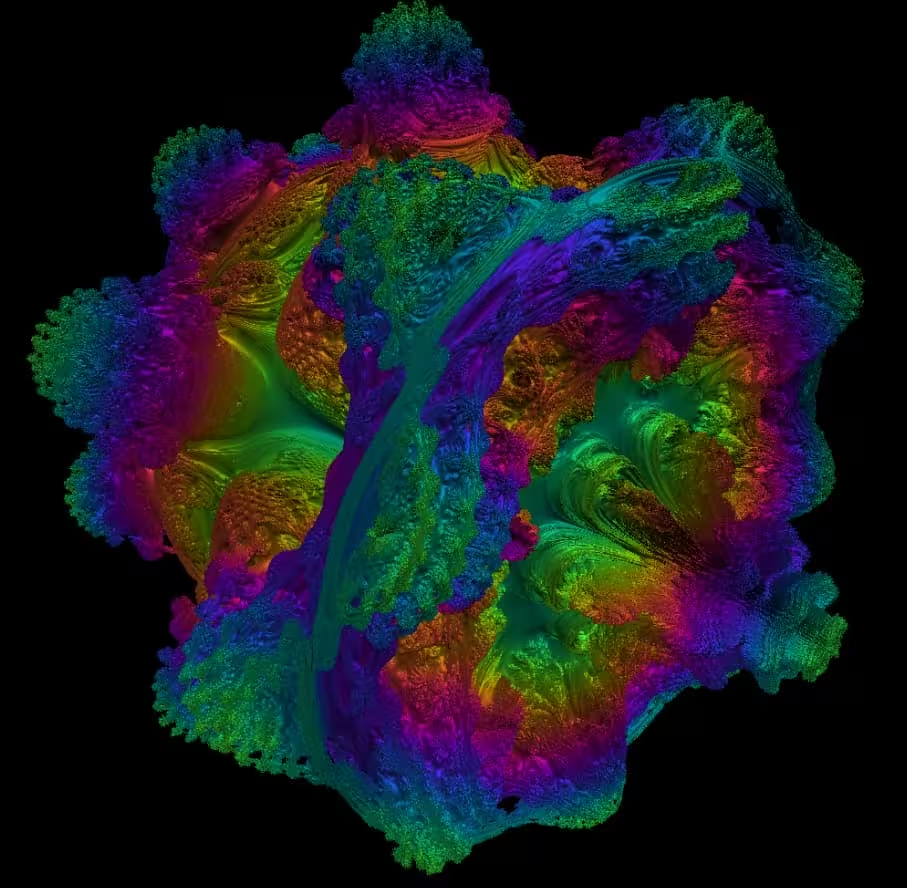
Volume Shader BM Test 是免費的瀏覽器測試工具,使用 WebGL 1.0 在固定 1024 × 1024 解析度下繪製體積著色器。
無需安裝或註冊帳號。瀏覽器在本機讀取瀏覽器、作業系統及可取得的 GPU 資訊,用於描述測試環境。
本工具測量一種瀏覽器繪圖負載,不診斷硬體故障、不讀取 GPU 溫度,也無法預測遊戲或專業軟體的影格率。
Volume Shader BM 工具如何工作?
開始後以 1024 × 1024 繪製預設著色器,停止按鈕結束本次執行。再次開始會清空統計,重新啟動按鈕重設測試;分頁轉入背景會停止測試。
介面顯示目前、平均、最低、最高取樣 FPS,以及測量影格數、執行時間和每影格毫秒數。
- FPS (目前) / FPS (平均)
- FPS 最小 / FPS 最大
- CSV / JSON
- 著色器內核編輯器
測試流程與操作
開始後以 1024 × 1024 繪製預設著色器,停止按鈕結束本次執行。再次開始會清空統計,重新啟動按鈕重設測試;分頁轉入背景會停止測試。
FPS 按約 500 毫秒的區間取樣;最低和最高值指這些區間,平均 FPS 根據累計影格數與測量時間計算。這些並非逐影格記錄或 1% low。
測量後可按 CSV 或 JSON 下載結果快照,包含瀏覽器、作業系統、GPU 資訊和效能統計。檔案在本機產生。
GLSL 編輯器的修改僅在按下套用後生效,重設可還原預設著色器。編譯錯誤會顯示在頁面上;此介面沒有解析度、複雜度級別或時長設定。
使用 Volume Shader BM 測試的好處
效能指標
介面顯示目前、平均、最低、最高取樣 FPS,以及測量影格數、執行時間和每影格毫秒數。
跨平台比較
比較時請保持著色器、解析度、瀏覽器、更新率限制、電源設定及背景負載相近。不同環境的結果不能直接當作通用硬體分數比較。
著色器內核編輯器
GLSL 編輯器的修改僅在按下套用後生效,重設可還原預設著色器。編譯錯誤會顯示在頁面上;此介面沒有解析度、複雜度級別或時長設定。
CSV / JSON
測量後可按 CSV 或 JSON 下載結果快照,包含瀏覽器、作業系統、GPU 資訊和效能統計。檔案在本機產生。
無需安裝
無需安裝或註冊帳號。瀏覽器在本機讀取瀏覽器、作業系統及可取得的 GPU 資訊,用於描述測試環境。
技術細節
本工具測量一種瀏覽器繪圖負載,不診斷硬體故障、不讀取 GPU 溫度,也無法預測遊戲或專業軟體的影格率。
了解 GPU 效能指標
介面顯示目前、平均、最低、最高取樣 FPS,以及測量影格數、執行時間和每影格毫秒數。
每影格毫秒數由取樣區間的耗時和影格數計算,表示該區間的平均值,並非每個影格的實際耗時。
FPS 按約 500 毫秒的區間取樣;最低和最高值指這些區間,平均 FPS 根據累計影格數與測量時間計算。這些並非逐影格記錄或 1% low。
誰應該使用這個免費線上基準測試?
需要瀏覽器支援並能正常使用 WebGL。驅動程式、硬體加速和瀏覽器限制可能影響可用性與結果;WebGL 不可用時頁面會顯示提示。
支援 WebGL 的手機和平板可以嘗試執行測試,畫布支援滑鼠或觸控拖曳;裝置和瀏覽器的限制仍會影響結果。
本工具測量一種瀏覽器繪圖負載,不診斷硬體故障、不讀取 GPU 溫度,也無法預測遊戲或專業軟體的影格率。
比較時請保持著色器、解析度、瀏覽器、更新率限制、電源設定及背景負載相近。不同環境的結果不能直接當作通用硬體分數比較。
獲得準確基準測試結果的提示
為了從您的 volume shader bm 測試 中獲得最準確的結果,請遵循這些最佳實踐。首先,在運行基準測試之前關閉所有不必要的應用程式和瀏覽器分頁。後台進程會消耗 GPU 資源並影響您的分數。
確保您的顯示卡驅動程式是最新的。驅動程式更新通常包括效能優化和錯誤修復,這可能會顯著影響基準測試結果。NVIDIA 和 AMD 都定期發布帶有 WebGL 改進的驅動程式更新。
在進行基準測試之前,讓您的系統達到穩定的溫度。在激烈的遊戲或工作會話之後立即運行測試可能會由於熱節流而顯示較低的分數。讓您的 GPU 冷卻幾分鐘以獲得一致的測量結果。
多次運行基準測試並平均結果。單次運行可能會受到臨時系統條件的影響。三到五次運行為您的硬體在 免費線上 GPU 測試 中的效能提供了可靠的基準。