Hướng dẫn đầy đủ về Volume Shader BM Test
Volume Shader BM Test: Hướng dẫn thực hành chạy bài đo, đọc mẫu và xuất báo cáo.
Volume Shader BM Test là gì?
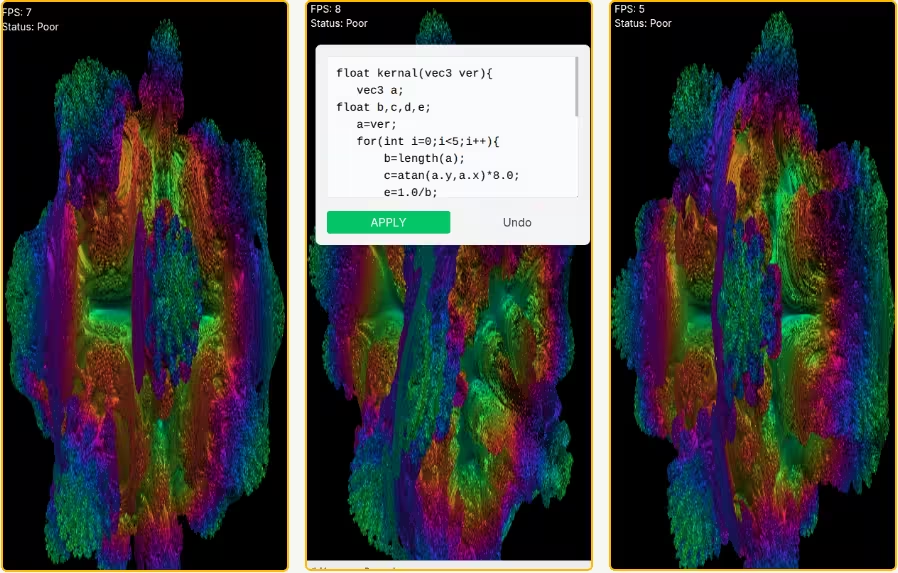
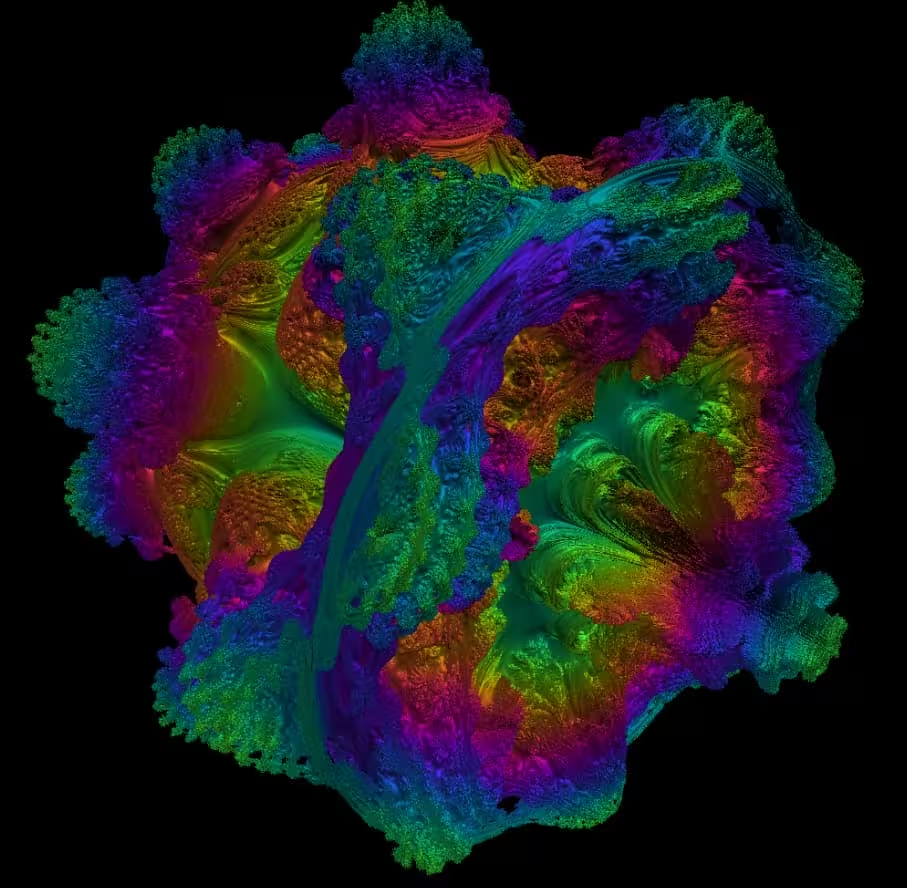
Volume Shader BM Test là công cụ đo miễn phí trong trình duyệt, kết xuất shader thể tích bằng WebGL 1.0 ở độ phân giải cố định 1024 × 1024.
Không cần cài đặt hoặc tài khoản. Thông tin trình duyệt, hệ điều hành và GPU khả dụng được đọc cục bộ để mô tả môi trường đo.
Công cụ đo một tác vụ kết xuất trong trình duyệt. Không chẩn đoán lỗi phần cứng, đọc nhiệt độ GPU hay dự đoán FPS của trò chơi và phần mềm chuyên nghiệp.
Công cụ Volume Shader BM hoạt động như thế nào?
Bắt đầu chạy shader mặc định ở 1024 × 1024; Dừng kết thúc phiên. Bắt đầu lại xóa chỉ số, Khởi động lại đặt lại phép đo. Tab bị ẩn sẽ dừng bài đo.
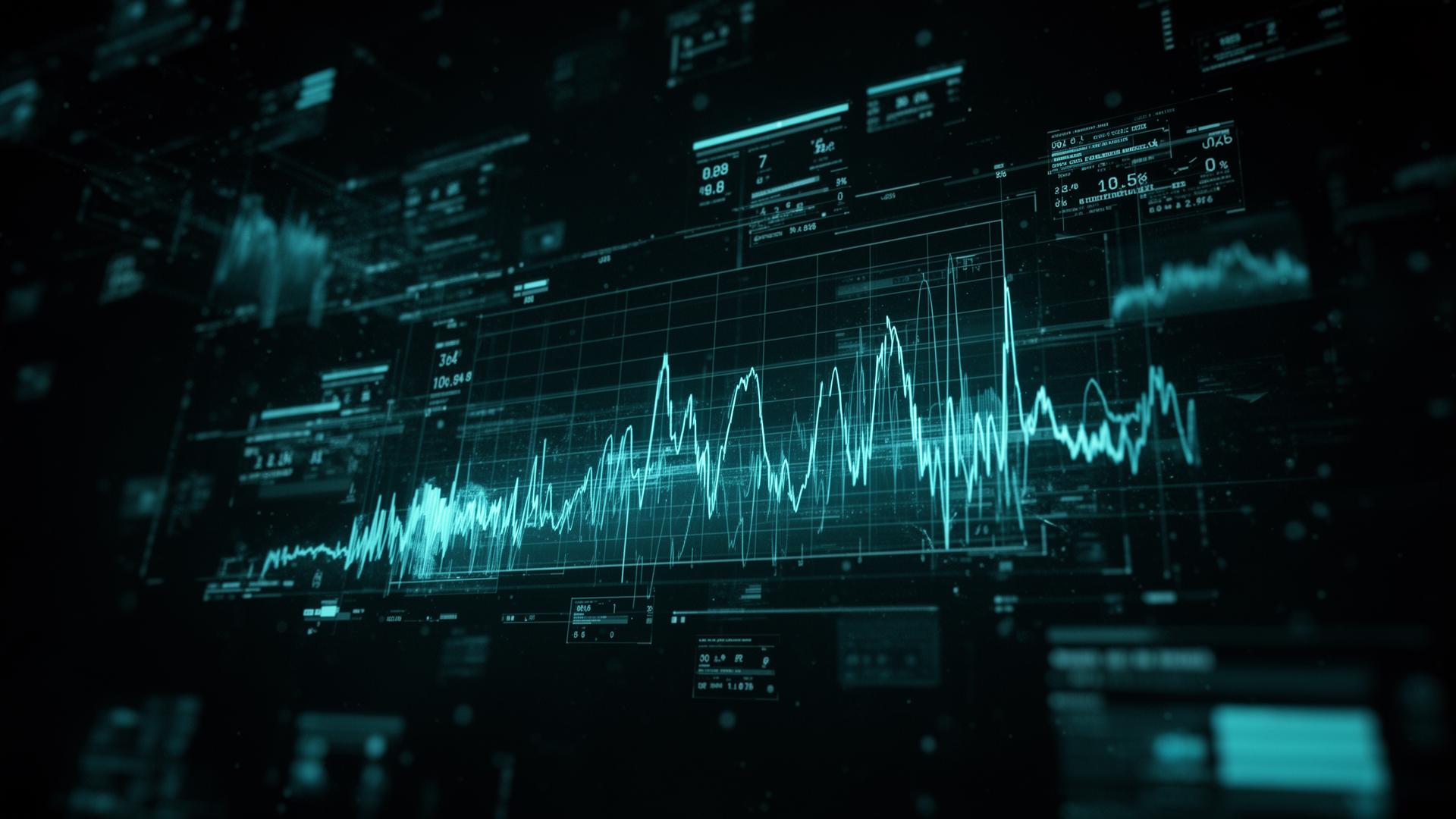
Hiển thị FPS lấy mẫu hiện tại, trung bình, thấp nhất, cao nhất, số khung hình, thời gian chạy và mili giây mỗi khung hình.
- FPS (hiện tại) / FPS (trung bình)
- FPS tối thiểu / FPS tối đa
- CSV / JSON
- Trình chỉnh sửa Shader Kernel
Quy trình và điều khiển bài đo
Bắt đầu chạy shader mặc định ở 1024 × 1024; Dừng kết thúc phiên. Bắt đầu lại xóa chỉ số, Khởi động lại đặt lại phép đo. Tab bị ẩn sẽ dừng bài đo.
FPS được lấy mẫu theo cửa sổ khoảng 500 ms. Thấp nhất/cao nhất áp dụng cho các cửa sổ đó; trung bình dựa trên tổng khung hình và thời gian đo. Đây không phải nhật ký từng khung hình hay 1% low.
Sau khi đo, tải CSV hoặc JSON chứa thông tin trình duyệt, hệ thống, GPU và chỉ số. Tệp được tạo cục bộ.
Nhân GLSL chỉ đổi khi chọn Áp dụng. Đặt lại khôi phục shader mặc định. Lỗi biên dịch hiển thị trên trang; không có cài đặt độ phân giải, mức phức tạp hay thời lượng.
Lợi ích của việc sử dụng Volume Shader BM Test
Chỉ số hiệu suất
Hiển thị FPS lấy mẫu hiện tại, trung bình, thấp nhất, cao nhất, số khung hình, thời gian chạy và mili giây mỗi khung hình.
So sánh đa nền tảng
Khi so sánh, giữ shader, độ phân giải, trình duyệt, giới hạn tần số quét, nguồn điện và tải nền tương tự. Kết quả không phải điểm phần cứng phổ quát.
Trình chỉnh sửa Shader Kernel
Nhân GLSL chỉ đổi khi chọn Áp dụng. Đặt lại khôi phục shader mặc định. Lỗi biên dịch hiển thị trên trang; không có cài đặt độ phân giải, mức phức tạp hay thời lượng.
CSV / JSON
Sau khi đo, tải CSV hoặc JSON chứa thông tin trình duyệt, hệ thống, GPU và chỉ số. Tệp được tạo cục bộ.
Không yêu cầu cài đặt
Không cần cài đặt hoặc tài khoản. Thông tin trình duyệt, hệ điều hành và GPU khả dụng được đọc cục bộ để mô tả môi trường đo.
Chi tiết kỹ thuật
Công cụ đo một tác vụ kết xuất trong trình duyệt. Không chẩn đoán lỗi phần cứng, đọc nhiệt độ GPU hay dự đoán FPS của trò chơi và phần mềm chuyên nghiệp.
Hiểu các chỉ số hiệu suất GPU
Hiển thị FPS lấy mẫu hiện tại, trung bình, thấp nhất, cao nhất, số khung hình, thời gian chạy và mili giây mỗi khung hình.
Mili giây mỗi khung hình được tính từ thời gian và số khung hình của cửa sổ đo. Đó là trung bình cửa sổ, không phải thời gian thực của từng khung hình.
FPS được lấy mẫu theo cửa sổ khoảng 500 ms. Thấp nhất/cao nhất áp dụng cho các cửa sổ đó; trung bình dựa trên tổng khung hình và thời gian đo. Đây không phải nhật ký từng khung hình hay 1% low.
Ai nên sử dụng Benchmark trực tuyến miễn phí này?
Cần trình duyệt có WebGL hoạt động. Trình điều khiển, tăng tốc phần cứng và hạn chế của trình duyệt ảnh hưởng tính khả dụng và kết quả. Nếu không có WebGL, trang hiện thông báo.
Có thể thử trên điện thoại và máy tính bảng hỗ trợ WebGL. Khung vẽ hỗ trợ kéo bằng con trỏ hoặc cảm ứng; giới hạn thiết bị và trình duyệt vẫn ảnh hưởng kết quả.
Công cụ đo một tác vụ kết xuất trong trình duyệt. Không chẩn đoán lỗi phần cứng, đọc nhiệt độ GPU hay dự đoán FPS của trò chơi và phần mềm chuyên nghiệp.
Khi so sánh, giữ shader, độ phân giải, trình duyệt, giới hạn tần số quét, nguồn điện và tải nền tương tự. Kết quả không phải điểm phần cứng phổ quát.
Mẹo để có kết quả Benchmark chính xác
Để có kết quả chính xác nhất từ volume shader bm test, hãy làm theo các phương pháp hay nhất này. Đầu tiên, đóng tất cả các ứng dụng và tab trình duyệt không cần thiết trước khi chạy benchmark. Các quy trình nền có thể tiêu thụ tài nguyên GPU và ảnh hưởng đến điểm số của bạn.
Đảm bảo driver đồ họa của bạn được cập nhật. Các bản cập nhật driver thường bao gồm tối ưu hóa hiệu suất và sửa lỗi có thể ảnh hưởng đáng kể đến kết quả benchmark. Cả NVIDIA và AMD đều thường xuyên phát hành bản cập nhật driver với các cải tiến WebGL.
Cho phép hệ thống của bạn đạt nhiệt độ ổn định trước khi benchmarking. Chạy bài kiểm tra ngay sau các phiên chơi game hoặc làm việc chuyên sâu có thể cho điểm số thấp hơn do giảm xung nhiệt. Hãy để GPU nguội trong vài phút để có các phép đo nhất quán.
Chạy benchmark nhiều lần và lấy trung bình kết quả. Các lần chạy đơn lẻ có thể bị ảnh hưởng bởi điều kiện hệ thống tạm thời. Ba đến năm lần chạy cung cấp cơ sở đáng tin cậy cho hiệu suất phần cứng của bạn với kiểm tra GPU trực tuyến miễn phí.