Volume Shader BM Test için Tam Kılavuz
Volume Shader BM Test: Testi çalıştırma, örnekleri okuma ve rapor dışa aktarma için pratik rehber.
Volume Shader BM Test Nedir?
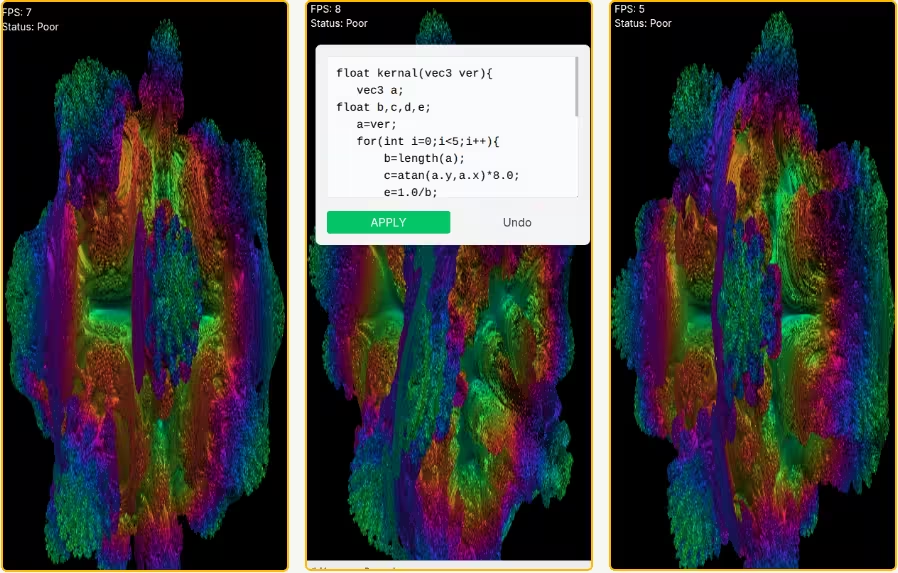
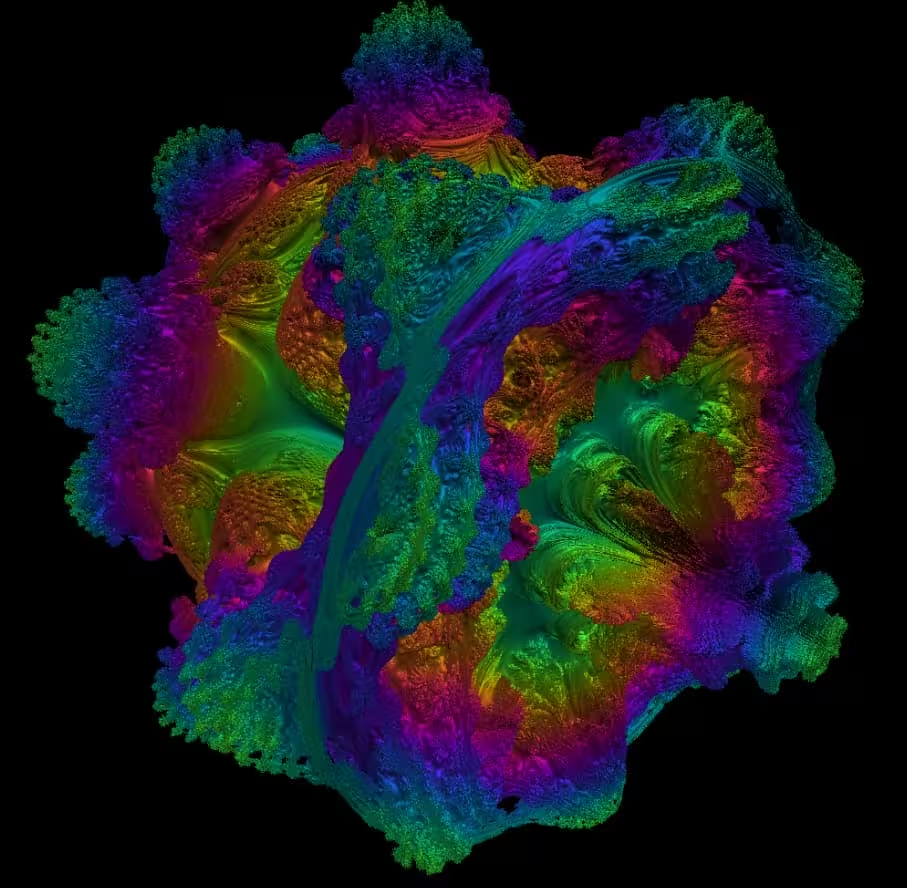
Volume Shader BM Test, WebGL 1.0 ile sabit 1024 × 1024 çözünürlükte hacim gölgelendiricisi çizen ücretsiz bir tarayıcı testidir.
Kurulum veya hesap gerekmez. Ortamı açıklamak için kullanılabilir tarayıcı, işletim sistemi ve GPU bilgileri tarayıcıda yerel olarak okunur.
Tek bir tarayıcı çizim yükünü ölçer. Donanım arızası teşhis etmez, GPU sıcaklığı okumaz ve oyun ya da profesyonel yazılım FPS değerini tahmin etmez.
Volume Shader BM Aracı Nasıl Çalışır?
Başlat, varsayılan gölgelendiriciyi 1024 × 1024 çalıştırır; Durdur oturumu bitirir. Yeniden başlamak ölçümleri temizler, yeniden başlatma testi sıfırlar. Sekme gizlenirse test durur.
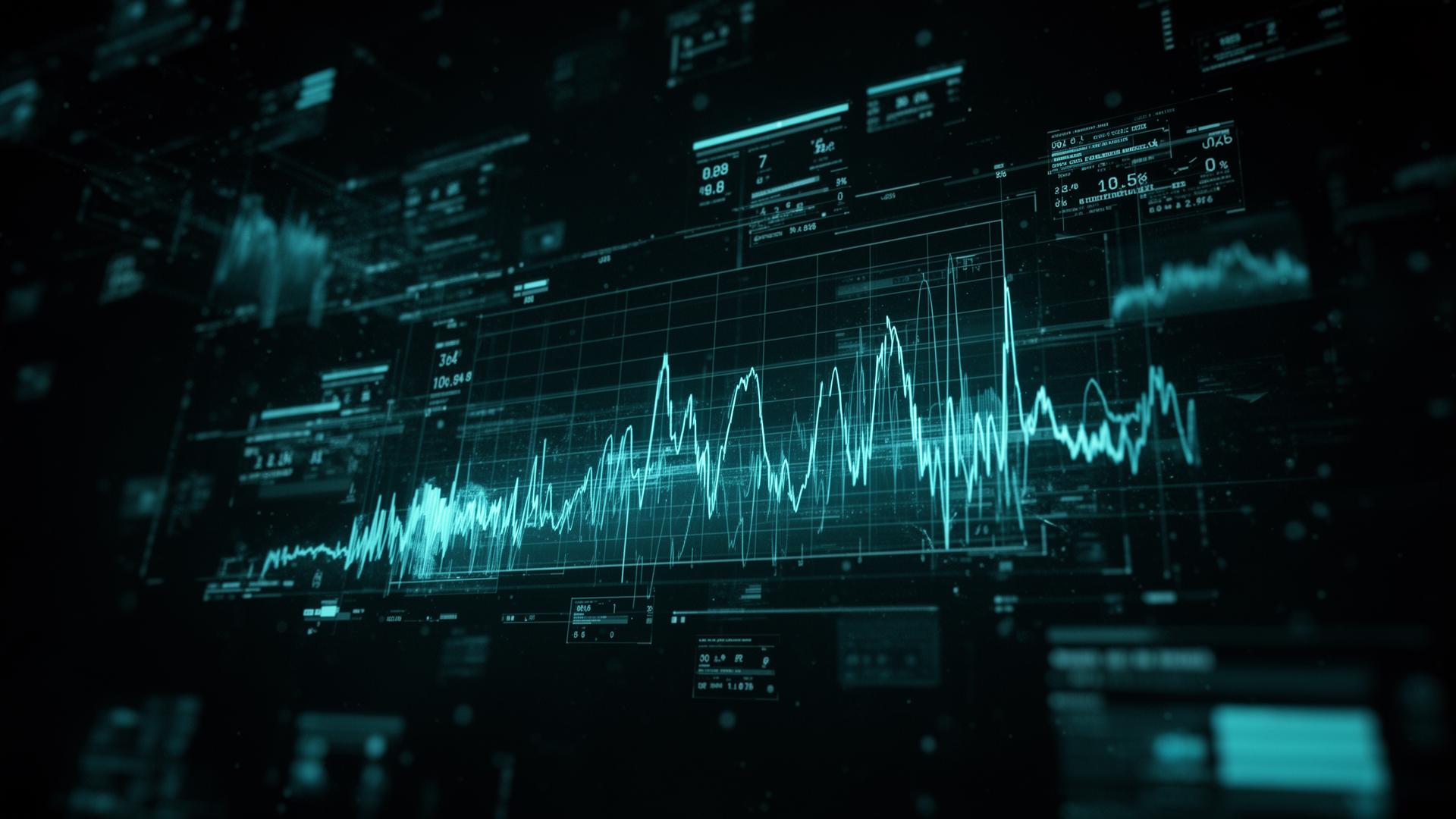
Geçerli, ortalama, en düşük ve en yüksek örneklenmiş FPS, ölçülen kare sayısı, geçen süre ve kare başına milisaniye gösterilir.
- FPS (mevcut) / FPS (ort)
- FPS min / FPS maks
- CSV / JSON
- Shader Çekirdeği Düzenleyicisi
Test akışı ve kontroller
Başlat, varsayılan gölgelendiriciyi 1024 × 1024 çalıştırır; Durdur oturumu bitirir. Yeniden başlamak ölçümleri temizler, yeniden başlatma testi sıfırlar. Sekme gizlenirse test durur.
FPS yaklaşık 500 ms’lik aralıklarda örneklenir. En düşük/en yüksek bu aralıklara aittir; ortalama toplam kare ve ölçüm süresinden hesaplanır. Bunlar tek kare kayıtları veya %1 düşük değerleri değildir.
Ölçümden sonra tarayıcı, sistem, GPU bilgileri ve ölçümleri CSV veya JSON olarak indirin. Dosya yerel olarak oluşturulur.
GLSL çekirdeği yalnızca Uygula ile değişir. Sıfırla varsayılan gölgelendiriciyi geri getirir. Derleme hataları gösterilir; çözünürlük, karmaşıklık seviyesi veya süre ayarı yoktur.
Volume Shader BM Test Kullanmanın Faydaları
Performans Metrikleri
Geçerli, ortalama, en düşük ve en yüksek örneklenmiş FPS, ölçülen kare sayısı, geçen süre ve kare başına milisaniye gösterilir.
Çapraz Platform Karşılaştırması
Karşılaştırmada gölgelendirici, çözünürlük, tarayıcı, yenileme sınırı, güç ayarları ve arka plan yükünü benzer tutun. Sonuçlar evrensel donanım puanları değildir.
Shader Çekirdeği Düzenleyicisi
GLSL çekirdeği yalnızca Uygula ile değişir. Sıfırla varsayılan gölgelendiriciyi geri getirir. Derleme hataları gösterilir; çözünürlük, karmaşıklık seviyesi veya süre ayarı yoktur.
CSV / JSON
Ölçümden sonra tarayıcı, sistem, GPU bilgileri ve ölçümleri CSV veya JSON olarak indirin. Dosya yerel olarak oluşturulur.
Kurulum Gerekmez
Kurulum veya hesap gerekmez. Ortamı açıklamak için kullanılabilir tarayıcı, işletim sistemi ve GPU bilgileri tarayıcıda yerel olarak okunur.
Teknik Detaylar
Tek bir tarayıcı çizim yükünü ölçer. Donanım arızası teşhis etmez, GPU sıcaklığı okumaz ve oyun ya da profesyonel yazılım FPS değerini tahmin etmez.
GPU Performans Metriklerini Anlamak
Geçerli, ortalama, en düşük ve en yüksek örneklenmiş FPS, ölçülen kare sayısı, geçen süre ve kare başına milisaniye gösterilir.
Kare başına milisaniye, ölçüm aralığının süresi ve kare sayısından hesaplanır. Her karenin gerçek süresi değil, aralığın ortalamasıdır.
FPS yaklaşık 500 ms’lik aralıklarda örneklenir. En düşük/en yüksek bu aralıklara aittir; ortalama toplam kare ve ölçüm süresinden hesaplanır. Bunlar tek kare kayıtları veya %1 düşük değerleri değildir.
Bu Ücretsiz Çevrimiçi Benchmark'ı Kim Kullanmalı?
Çalışan WebGL desteği olan bir tarayıcı gerekir. Sürücüler, donanım hızlandırması ve tarayıcı kısıtları kullanılabilirliği ve sonuçları etkiler. WebGL yoksa mesaj gösterilir.
WebGL destekleyen telefon ve tabletlerde deneyebilirsiniz. Tuval dokunma veya işaretçiyle sürüklemeyi destekler; cihaz ve tarayıcı sınırları geçerlidir.
Tek bir tarayıcı çizim yükünü ölçer. Donanım arızası teşhis etmez, GPU sıcaklığı okumaz ve oyun ya da profesyonel yazılım FPS değerini tahmin etmez.
Karşılaştırmada gölgelendirici, çözünürlük, tarayıcı, yenileme sınırı, güç ayarları ve arka plan yükünü benzer tutun. Sonuçlar evrensel donanım puanları değildir.
Doğru Benchmark Sonuçları için İpuçları
Volume shader bm testinizden en doğru sonuçları almak için bu en iyi uygulamaları izleyin. İlk olarak, benchmark'ı çalıştırmadan önce tüm gereksiz uygulamaları ve tarayıcı sekmelerini kapatın. Arka plan işlemleri GPU kaynaklarını tüketebilir ve puanlarınızı etkileyebilir.
Grafik sürücülerinizin güncel olduğundan emin olun. Sürücü güncellemeleri genellikle benchmark sonuçlarını önemli ölçüde etkileyebilecek performans optimizasyonları ve hata düzeltmeleri içerir. Hem NVIDIA hem de AMD, WebGL iyileştirmeleri içeren sürücü güncellemelerini düzenli olarak yayınlar.
Benchmark'tan önce sisteminizin stabil bir sıcaklığa ulaşmasına izin verin. Yoğun oyun veya çalışma oturumlarından hemen sonra testi çalıştırmak, termal throttling nedeniyle daha düşük puanlar gösterebilir. Tutarlı ölçümler için GPU'nuzun birkaç dakika soğumasını bekleyin.
Benchmark'ı birkaç kez çalıştırın ve sonuçların ortalamasını alın. Tek çalıştırmalar geçici sistem koşullarından etkilenebilir. Ücretsiz çevrimiçi GPU testi ile donanımınızın performansı için güvenilir bir temel elde etmek için üç ila beş çalıştırma yapın.