คู่มือฉบับสมบูรณ์สำหรับ Volume Shader BM Test
Volume Shader BM Test: คู่มือใช้งานจริงสำหรับการรันทดสอบในเบราว์เซอร์ อ่านผลจากการเก็บตัวอย่าง และส่งออกรายงาน
Volume Shader BM Test คืออะไร?
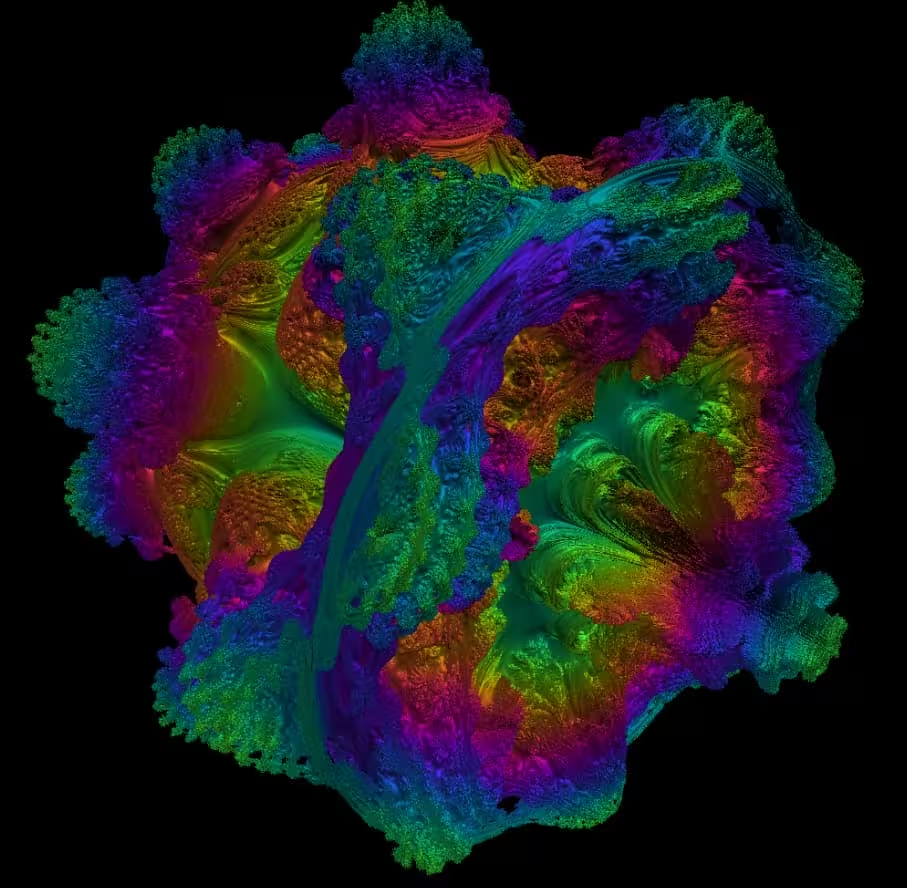
Volume Shader BM Test คือเครื่องมือทดสอบประสิทธิภาพฟรีในเบราว์เซอร์ โดยเรนเดอร์วอลุ่มเชดเดอร์ด้วย WebGL 1.0 ที่ความละเอียดคงที่ 1024 × 1024
ไม่ต้องติดตั้งหรือสร้างบัญชี ระบบอ่านข้อมูลเบราว์เซอร์ ระบบปฏิบัติการ และ GPU ที่เข้าถึงได้ภายในเบราว์เซอร์ เพื่อระบุสภาพแวดล้อมการทดสอบ
เครื่องมือนี้วัดงานเรนเดอร์ประเภทหนึ่งในเบราว์เซอร์ ไม่ได้วินิจฉัยความเสียหายของฮาร์ดแวร์ อ่านอุณหภูมิ GPU หรือทำนายอัตราเฟรมในเกมและโปรแกรมระดับมืออาชีพ
เครื่องมือ Volume Shader BM ทำงานอย่างไร?
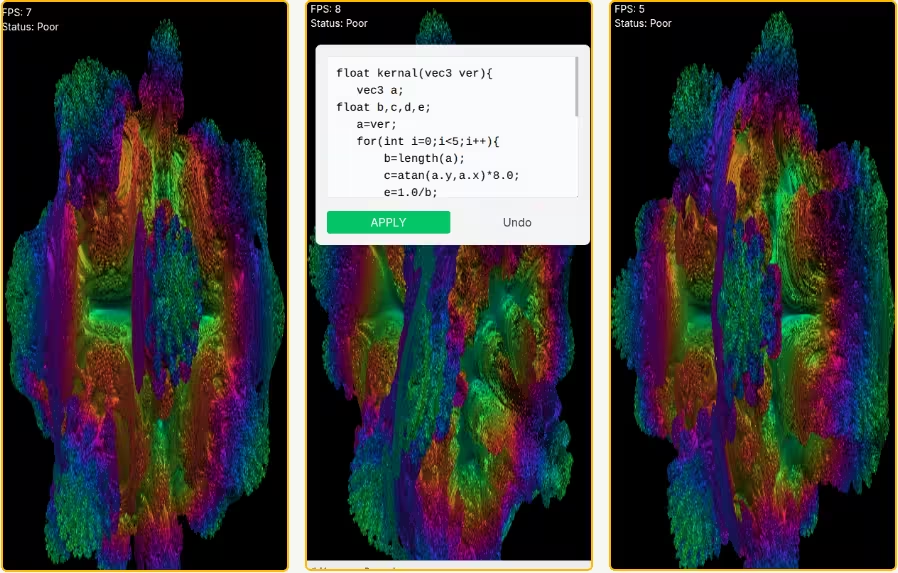
ปุ่มเริ่มจะรันเชดเดอร์เริ่มต้นที่ 1024 × 1024 ส่วนปุ่มหยุดจะจบการรัน เมื่อเริ่มอีกครั้งจะล้างค่าสถิติ และปุ่มเริ่มใหม่จะรีเซ็ตการทดสอบ การทดสอบจะหยุดเมื่อแท็บไปอยู่เบื้องหลัง
หน้าจอแสดง FPS ปัจจุบัน ค่าเฉลี่ย ค่าต่ำสุดและสูงสุดจากช่วงเก็บตัวอย่าง จำนวนเฟรมที่วัด เวลาที่ทดสอบ และมิลลิวินาทีต่อเฟรม
- FPS (ปัจจุบัน) / FPS (เฉลี่ย)
- FPS ต่ำสุด / FPS สูงสุด
- CSV / JSON
- ตัวแก้ไขเคอร์เนล Shader
ขั้นตอนและปุ่มควบคุมการทดสอบ
ปุ่มเริ่มจะรันเชดเดอร์เริ่มต้นที่ 1024 × 1024 ส่วนปุ่มหยุดจะจบการรัน เมื่อเริ่มอีกครั้งจะล้างค่าสถิติ และปุ่มเริ่มใหม่จะรีเซ็ตการทดสอบ การทดสอบจะหยุดเมื่อแท็บไปอยู่เบื้องหลัง
ระบบเก็บตัวอย่าง FPS เป็นช่วงประมาณ 500 มิลลิวินาที ค่าต่ำสุดและสูงสุดอ้างอิงช่วงเหล่านี้ ส่วน FPS เฉลี่ยคำนวณจากจำนวนเฟรมและเวลาที่วัดทั้งหมด ค่านี้ไม่ใช่บันทึกรายเฟรมหรือค่า 1% low
หลังการวัด เลือก CSV หรือ JSON เพื่อดาวน์โหลดผล ณ ขณะนั้น ซึ่งมีข้อมูลเบราว์เซอร์ ระบบปฏิบัติการ GPU และสถิติ ไฟล์จะถูกสร้างภายในเครื่อง
ตัวแก้ไข GLSL จะเปลี่ยนเคอร์เนลเมื่อเลือกนำไปใช้เท่านั้น การรีเซ็ตจะคืนเชดเดอร์เริ่มต้น ข้อผิดพลาดในการคอมไพล์จะแสดงบนหน้า หน้านี้ไม่มีการตั้งค่าความละเอียด ระดับความซับซ้อน หรือระยะเวลา
ประโยชน์ของการใช้ Volume Shader BM Test
ตัวชี้วัดประสิทธิภาพ
หน้าจอแสดง FPS ปัจจุบัน ค่าเฉลี่ย ค่าต่ำสุดและสูงสุดจากช่วงเก็บตัวอย่าง จำนวนเฟรมที่วัด เวลาที่ทดสอบ และมิลลิวินาทีต่อเฟรม
การเปรียบเทียบข้ามแพลตฟอร์ม
เมื่อต้องการเปรียบเทียบ ให้ใช้เชดเดอร์ ความละเอียด เบราว์เซอร์ ขีดจำกัดอัตรารีเฟรช การตั้งค่าพลังงาน และภาระงานเบื้องหลังที่ใกล้เคียงกัน ผลจากต่างสภาพแวดล้อมไม่ใช่คะแนนฮาร์ดแวร์ทั่วไปที่ใช้แทนกันได้
ตัวแก้ไขเคอร์เนล Shader
ตัวแก้ไข GLSL จะเปลี่ยนเคอร์เนลเมื่อเลือกนำไปใช้เท่านั้น การรีเซ็ตจะคืนเชดเดอร์เริ่มต้น ข้อผิดพลาดในการคอมไพล์จะแสดงบนหน้า หน้านี้ไม่มีการตั้งค่าความละเอียด ระดับความซับซ้อน หรือระยะเวลา
CSV / JSON
หลังการวัด เลือก CSV หรือ JSON เพื่อดาวน์โหลดผล ณ ขณะนั้น ซึ่งมีข้อมูลเบราว์เซอร์ ระบบปฏิบัติการ GPU และสถิติ ไฟล์จะถูกสร้างภายในเครื่อง
ไม่ต้องติดตั้ง
ไม่ต้องติดตั้งหรือสร้างบัญชี ระบบอ่านข้อมูลเบราว์เซอร์ ระบบปฏิบัติการ และ GPU ที่เข้าถึงได้ภายในเบราว์เซอร์ เพื่อระบุสภาพแวดล้อมการทดสอบ
รายละเอียดทางเทคนิค
เครื่องมือนี้วัดงานเรนเดอร์ประเภทหนึ่งในเบราว์เซอร์ ไม่ได้วินิจฉัยความเสียหายของฮาร์ดแวร์ อ่านอุณหภูมิ GPU หรือทำนายอัตราเฟรมในเกมและโปรแกรมระดับมืออาชีพ
ทำความเข้าใจตัวชี้วัดประสิทธิภาพ GPU
หน้าจอแสดง FPS ปัจจุบัน ค่าเฉลี่ย ค่าต่ำสุดและสูงสุดจากช่วงเก็บตัวอย่าง จำนวนเฟรมที่วัด เวลาที่ทดสอบ และมิลลิวินาทีต่อเฟรม
มิลลิวินาทีต่อเฟรมคำนวณจากเวลาและจำนวนเฟรมในช่วงเก็บตัวอย่าง เป็นค่าเฉลี่ยของช่วงนั้น ไม่ใช่ระยะเวลาจริงของแต่ละเฟรม
ระบบเก็บตัวอย่าง FPS เป็นช่วงประมาณ 500 มิลลิวินาที ค่าต่ำสุดและสูงสุดอ้างอิงช่วงเหล่านี้ ส่วน FPS เฉลี่ยคำนวณจากจำนวนเฟรมและเวลาที่วัดทั้งหมด ค่านี้ไม่ใช่บันทึกรายเฟรมหรือค่า 1% low
ใครควรใช้การทดสอบประสิทธิภาพออนไลน์ฟรีนี้?
ต้องใช้เบราว์เซอร์ที่ใช้งาน WebGL ได้ การรองรับของไดรเวอร์ การเร่งด้วยฮาร์ดแวร์ และข้อจำกัดของเบราว์เซอร์อาจส่งผลต่อการใช้งานและผลทดสอบ หากใช้ WebGL ไม่ได้ หน้าจะแสดงข้อความแจ้ง
สามารถลองทดสอบบนโทรศัพท์และแท็บเล็ตที่รองรับ WebGL พื้นที่วาดภาพรองรับการลากด้วยตัวชี้หรือการสัมผัส ข้อจำกัดของอุปกรณ์และเบราว์เซอร์ยังคงมีผลต่อผลทดสอบ
เครื่องมือนี้วัดงานเรนเดอร์ประเภทหนึ่งในเบราว์เซอร์ ไม่ได้วินิจฉัยความเสียหายของฮาร์ดแวร์ อ่านอุณหภูมิ GPU หรือทำนายอัตราเฟรมในเกมและโปรแกรมระดับมืออาชีพ
เมื่อต้องการเปรียบเทียบ ให้ใช้เชดเดอร์ ความละเอียด เบราว์เซอร์ ขีดจำกัดอัตรารีเฟรช การตั้งค่าพลังงาน และภาระงานเบื้องหลังที่ใกล้เคียงกัน ผลจากต่างสภาพแวดล้อมไม่ใช่คะแนนฮาร์ดแวร์ทั่วไปที่ใช้แทนกันได้
เคล็ดลับสำหรับผลการทดสอบประสิทธิภาพที่แม่นยำ
เพื่อให้ได้ผลลัพธ์ที่แม่นยำที่สุดจาก volume shader bm test ของคุณ ให้ปฏิบัติตามแนวทางปฏิบัติที่ดีเหล่านี้ ประการแรก ปิดแอปพลิเคชันและแท็บเบราว์เซอร์ที่ไม่จำเป็นทั้งหมดก่อนรันการทดสอบประสิทธิภาพ กระบวนการพื้นหลังสามารถใช้ทรัพยากร GPU และส่งผลต่อคะแนนของคุณ
ตรวจสอบให้แน่ใจว่าไดรเวอร์กราฟิกของคุณเป็นเวอร์ชันล่าสุด การอัปเดตไดรเวอร์มักรวมการปรับปรุงประสิทธิภาพและการแก้ไขข้อบกพร่องที่สามารถส่งผลกระทบอย่างมากต่อผลการทดสอบประสิทธิภาพ ทั้ง NVIDIA และ AMD ปล่อยการอัปเดตไดรเวอร์พร้อมการปรับปรุง WebGL เป็นประจำ
ให้ระบบของคุณถึงอุณหภูมิที่เสถียรก่อนการทดสอบประสิทธิภาพ การรันการทดสอบทันทีหลังจากเซสชันเกมหรืองานที่เข้มข้นอาจแสดงคะแนนที่ต่ำกว่าด้วยการลดประสิทธิภาพเนื่องจากความร้อน ให้ GPU ของคุณเย็นลงสักสองสามนาทีเพื่อการวัดที่สม่ำเสมอ
รันการทดสอบประสิทธิภาพหลายครั้งและหาค่าเฉลี่ยของผลลัพธ์ การรันครั้งเดียวอาจได้รับผลกระทบจากสภาวะระบบชั่วคราว การรันสามถึงห้าครั้งให้เส้นฐานที่เชื่อถือได้สำหรับประสิทธิภาพของฮาร์ดแวร์ของคุณด้วย การทดสอบ GPU ออนไลน์ฟรี