Полное руководство по тесту Volume Shader BM
Volume Shader BM Test: Практическое руководство по запуску теста, чтению выборок и экспорту отчёта.
Что такое тест Volume Shader BM?
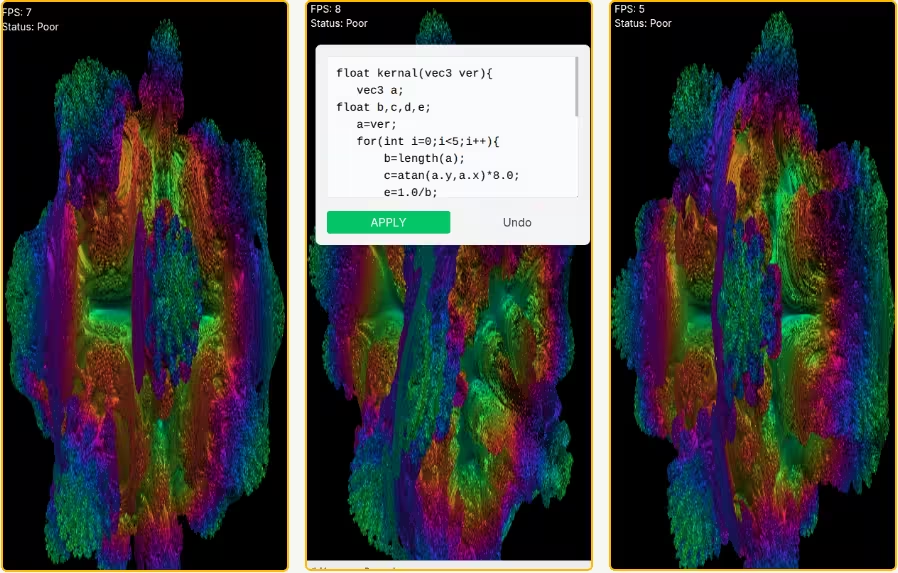
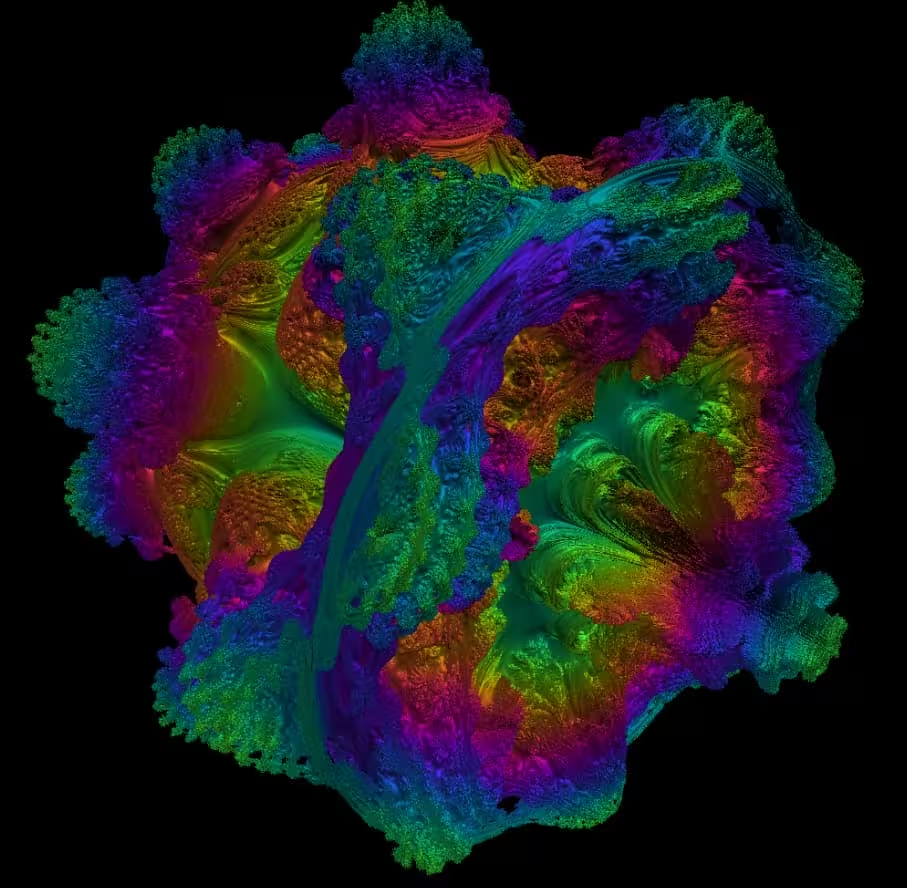
Volume Shader BM Test — бесплатный тест в браузере: объёмный шейдер WebGL 1.0 с фиксированным разрешением 1024 × 1024.
Установка и учётная запись не нужны. Доступные сведения о браузере, ОС и GPU читаются локально для описания среды теста.
Измеряется одна задача рендеринга в браузере. Тест не диагностирует неисправности, не читает температуру GPU и не предсказывает FPS в играх или профессиональных программах.
Как работает инструмент Volume Shader BM?
Запуск включает стандартный шейдер 1024 × 1024; остановка завершает измерение. Новый запуск очищает метрики, перезапуск сбрасывает тест. Скрытие вкладки останавливает тест.
Показаны текущий, средний, минимальный и максимальный FPS по выборкам, число кадров, время работы и миллисекунды на кадр.
- FPS (текущий) / FPS (средний)
- FPS мин / FPS макс
- CSV / JSON
- Редактор шейдерного ядра
Порядок работы и управление тестом
Запуск включает стандартный шейдер 1024 × 1024; остановка завершает измерение. Новый запуск очищает метрики, перезапуск сбрасывает тест. Скрытие вкладки останавливает тест.
FPS измеряется окнами около 500 мс. Минимум и максимум относятся к этим окнам; среднее вычисляется по общему числу кадров и времени. Это не покадровая запись и не 1% low.
После измерения скачайте CSV или JSON со сведениями о браузере, ОС, GPU и метриками. Файл создаётся локально.
Ядро GLSL меняется только после применения. Сброс возвращает стандартный шейдер. Ошибки компиляции видны на странице; настроек разрешения, уровня сложности и длительности нет.
Преимущества использования теста Volume Shader BM
Метрики производительности
Показаны текущий, средний, минимальный и максимальный FPS по выборкам, число кадров, время работы и миллисекунды на кадр.
Кроссплатформенное сравнение
Для сравнения сохраняйте сходные шейдер, разрешение, браузер, предел частоты обновления, питание и фоновую нагрузку. Результаты не являются универсальными оценками оборудования.
Редактор шейдерного ядра
Ядро GLSL меняется только после применения. Сброс возвращает стандартный шейдер. Ошибки компиляции видны на странице; настроек разрешения, уровня сложности и длительности нет.
CSV / JSON
После измерения скачайте CSV или JSON со сведениями о браузере, ОС, GPU и метриками. Файл создаётся локально.
Установка не требуется
Установка и учётная запись не нужны. Доступные сведения о браузере, ОС и GPU читаются локально для описания среды теста.
Технические детали
Измеряется одна задача рендеринга в браузере. Тест не диагностирует неисправности, не читает температуру GPU и не предсказывает FPS в играх или профессиональных программах.
Понимание метрик производительности GPU
Показаны текущий, средний, минимальный и максимальный FPS по выборкам, число кадров, время работы и миллисекунды на кадр.
Миллисекунды на кадр вычисляются по времени и количеству кадров окна измерения. Это среднее окна, а не фактическая длительность каждого кадра.
FPS измеряется окнами около 500 мс. Минимум и максимум относятся к этим окнам; среднее вычисляется по общему числу кадров и времени. Это не покадровая запись и не 1% low.
Кому стоит использовать этот бесплатный онлайн-бенчмарк?
Нужен браузер с работающим WebGL. Драйверы, аппаратное ускорение и ограничения браузера влияют на доступность и результат. Если WebGL недоступен, появится сообщение.
Тест можно попробовать на телефонах и планшетах с WebGL. Полотно поддерживает перетаскивание указателем или касанием; ограничения устройства и браузера сохраняются.
Измеряется одна задача рендеринга в браузере. Тест не диагностирует неисправности, не читает температуру GPU и не предсказывает FPS в играх или профессиональных программах.
Для сравнения сохраняйте сходные шейдер, разрешение, браузер, предел частоты обновления, питание и фоновую нагрузку. Результаты не являются универсальными оценками оборудования.
Советы для точных результатов бенчмарка
Чтобы получить наиболее точные результаты от вашего теста volume shader bm, следуйте этим рекомендациям. Во-первых, закройте все ненужные приложения и вкладки браузера перед запуском бенчмарка. Фоновые процессы могут потреблять ресурсы GPU и влиять на ваши результаты.
Убедитесь, что ваши графические драйверы обновлены. Обновления драйверов часто включают оптимизацию производительности и исправления ошибок, которые могут существенно повлиять на результаты бенчмарка. Как NVIDIA, так и AMD регулярно выпускают обновления драйверов с улучшениями WebGL.
Дайте вашей системе достичь стабильной температуры перед бенчмаркингом. Запуск теста сразу после интенсивных игр или работы может показать более низкие результаты из-за теплового троттлинга. Дайте вашему GPU остыть несколько минут для получения последовательных измерений.
Запустите бенчмарк несколько раз и усредните результаты. Одиночные запуски могут быть подвержены влиянию временных системных условий. Три-пять запусков обеспечивают надежную базу для оценки производительности вашего оборудования с помощью бесплатного онлайн-теста GPU.