Guia Completo para o Teste Volume Shader BM
Volume Shader BM Test: Guia prático para executar o teste, ler as amostras e exportar um relatório.
O que é o Teste Volume Shader BM?
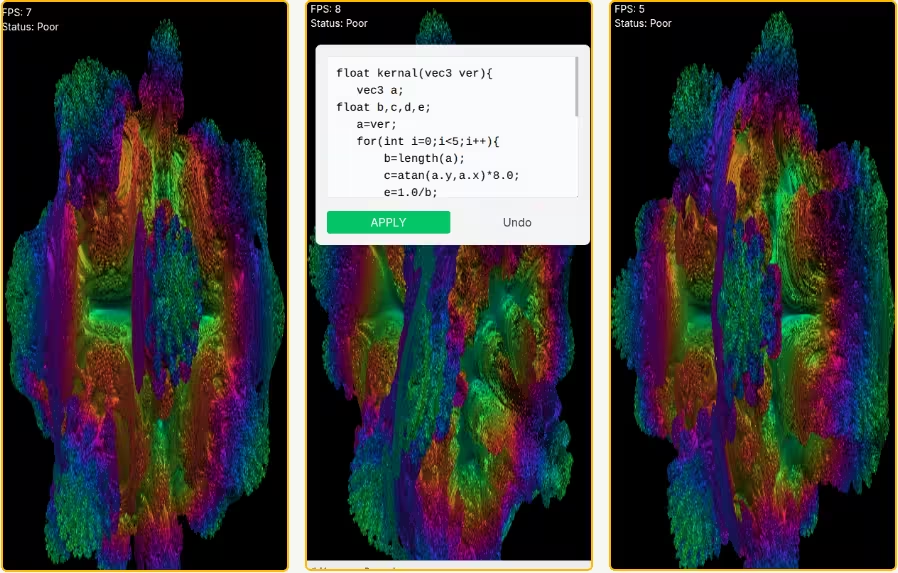
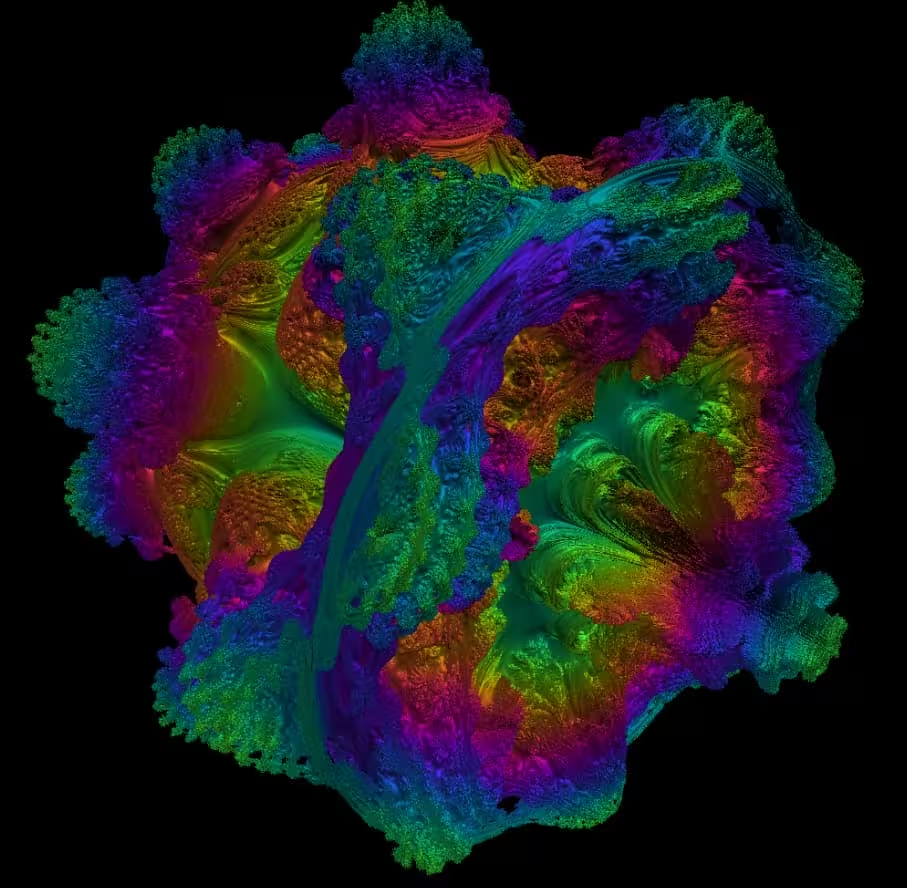
Volume Shader BM Test é um teste gratuito no navegador que desenha um shader volumétrico com WebGL 1.0 à resolução fixa de 1024 × 1024.
Não requer instalação nem conta. As informações disponíveis sobre navegador, sistema e GPU são lidas localmente para descrever o ambiente.
Mede uma tarefa de desenho no navegador. Não diagnostica avarias, não lê temperaturas da GPU nem prevê FPS em jogos ou aplicações profissionais.
Como Funciona a Ferramenta Volume Shader BM?
Iniciar executa o shader predefinido a 1024 × 1024; Parar termina a sessão. Um novo início limpa as métricas e Reiniciar repõe o teste. Ocultar o separador interrompe o teste.
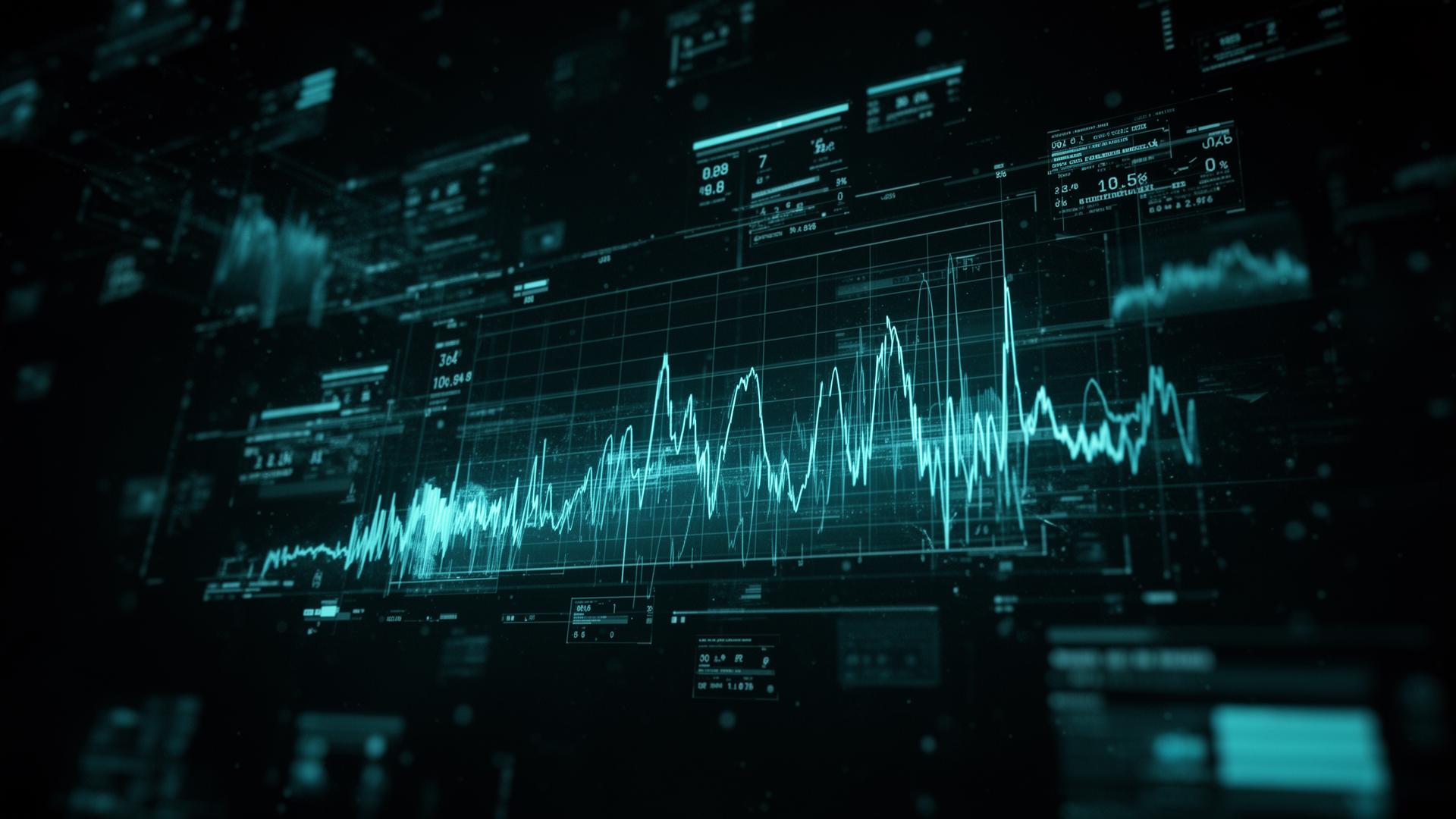
Mostra FPS atuais, médios, mínimos e máximos por amostragem, fotogramas medidos, tempo de execução e milissegundos por fotograma.
- FPS (atual) / FPS (méd)
- FPS mín / FPS máx
- CSV / JSON
- Editor de Kernel Shader
Processo e controlos do teste
Iniciar executa o shader predefinido a 1024 × 1024; Parar termina a sessão. Um novo início limpa as métricas e Reiniciar repõe o teste. Ocultar o separador interrompe o teste.
Os FPS são medidos em janelas de cerca de 500 ms. Mínimo e máximo referem-se a essas janelas; a média usa o total de fotogramas e tempo medido. Não são registos individuais nem valores 1% low.
Após medir, descarregue CSV ou JSON com informações do navegador, sistema, GPU e métricas. O ficheiro é criado localmente.
O núcleo GLSL só muda ao selecionar Aplicar. Repor restaura o shader predefinido. Os erros de compilação são apresentados; não existem definições de resolução, nível de complexidade ou duração.
Benefícios de Usar o Teste Volume Shader BM
Métricas de Desempenho
Mostra FPS atuais, médios, mínimos e máximos por amostragem, fotogramas medidos, tempo de execução e milissegundos por fotograma.
Comparação Multiplataforma
Compare com shader, resolução, navegador, limite de atualização, alimentação e carga em segundo plano semelhantes. Não são pontuações universais do equipamento.
Editor de Kernel Shader
O núcleo GLSL só muda ao selecionar Aplicar. Repor restaura o shader predefinido. Os erros de compilação são apresentados; não existem definições de resolução, nível de complexidade ou duração.
CSV / JSON
Após medir, descarregue CSV ou JSON com informações do navegador, sistema, GPU e métricas. O ficheiro é criado localmente.
Nenhuma Instalação Necessária
Não requer instalação nem conta. As informações disponíveis sobre navegador, sistema e GPU são lidas localmente para descrever o ambiente.
Detalhes Técnicos
Mede uma tarefa de desenho no navegador. Não diagnostica avarias, não lê temperaturas da GPU nem prevê FPS em jogos ou aplicações profissionais.
Entendendo as Métricas de Desempenho de GPU
Mostra FPS atuais, médios, mínimos e máximos por amostragem, fotogramas medidos, tempo de execução e milissegundos por fotograma.
Os milissegundos por fotograma são calculados pelo tempo e número de fotogramas de uma janela. Representam a média dessa janela, não a duração de cada fotograma.
Os FPS são medidos em janelas de cerca de 500 ms. Mínimo e máximo referem-se a essas janelas; a média usa o total de fotogramas e tempo medido. Não são registos individuais nem valores 1% low.
Quem Deve Usar Este Benchmark Online Gratuito?
É necessário um navegador com WebGL funcional. Controladores, aceleração por hardware e restrições do navegador afetam a disponibilidade e os resultados. Sem WebGL, aparece uma mensagem.
Pode experimentar em telemóveis e tablets com WebGL. A área de desenho aceita arrastar por toque ou ponteiro; os limites do dispositivo e navegador continuam a influenciar o resultado.
Mede uma tarefa de desenho no navegador. Não diagnostica avarias, não lê temperaturas da GPU nem prevê FPS em jogos ou aplicações profissionais.
Compare com shader, resolução, navegador, limite de atualização, alimentação e carga em segundo plano semelhantes. Não são pontuações universais do equipamento.
Dicas para Resultados Precisos de Benchmark
Para obter os resultados mais precisos do seu teste volume shader bm, siga estas práticas recomendadas. Primeiro, feche todos os aplicativos e abas do navegador desnecessários antes de executar o benchmark. Processos em segundo plano podem consumir recursos da GPU e afetar suas pontuações.
Certifique-se de que seus drivers gráficos estejam atualizados. As atualizações de driver geralmente incluem otimizações de desempenho e correções de bugs que podem impactar significativamente os resultados do benchmark. Tanto a NVIDIA quanto a AMD lançam regularmente atualizações de driver com melhorias no WebGL.
Permita que seu sistema atinja uma temperatura estável antes de fazer o benchmark. Executar o teste imediatamente após sessões intensivas de jogos ou trabalho pode mostrar pontuações mais baixas devido ao estrangulamento térmico. Deixe sua GPU esfriar por alguns minutos para obter medições consistentes.
Execute o benchmark várias vezes e calcule a média dos resultados. Execuções individuais podem ser afetadas por condições temporárias do sistema. Três a cinco execuções fornecem uma linha de base confiável para o desempenho do seu hardware com o teste de GPU online gratuito.