Complete gids voor Volume Shader BM Test
Volume Shader BM Test: Praktische uitleg over starten, meetvensters lezen en een rapport exporteren.
Wat is Volume Shader BM Test?
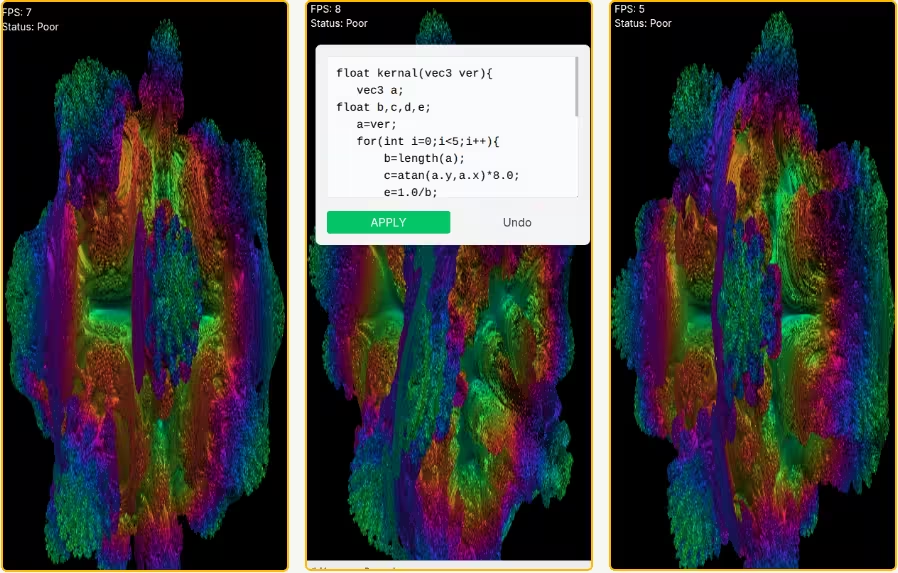
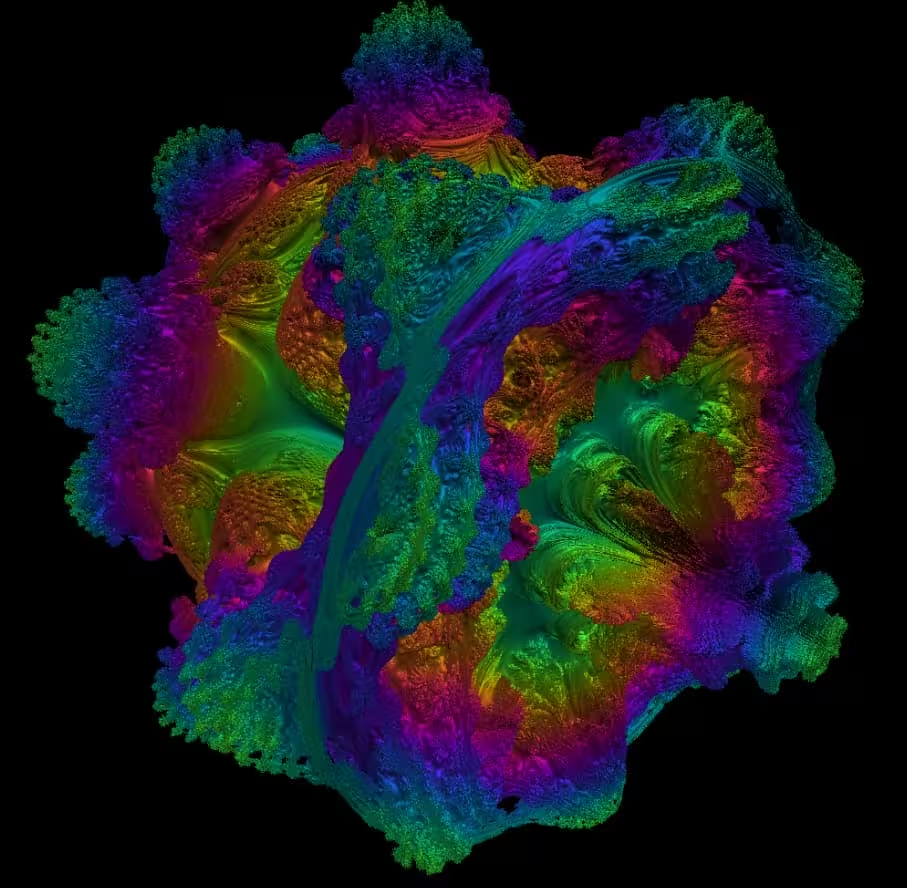
Volume Shader BM Test is een gratis browsertest die met WebGL 1.0 een volumeshader rendert op een vaste resolutie van 1024 × 1024.
Installatie en een account zijn niet nodig. Beschikbare browser-, besturingssysteem- en GPU-gegevens worden lokaal gelezen om de testomgeving te beschrijven.
De test meet één rendertaak in de browser. Hij stelt geen hardwaredefecten vast, leest geen GPU-temperaturen en voorspelt geen FPS in games of professionele software.
Hoe werkt de Volume Shader BM Tool?
Start rendert de standaardshader op 1024 × 1024; Stop beëindigt de meting. Opnieuw starten wist de cijfers, Herstart zet de test terug. Een verborgen tabblad stopt de test.
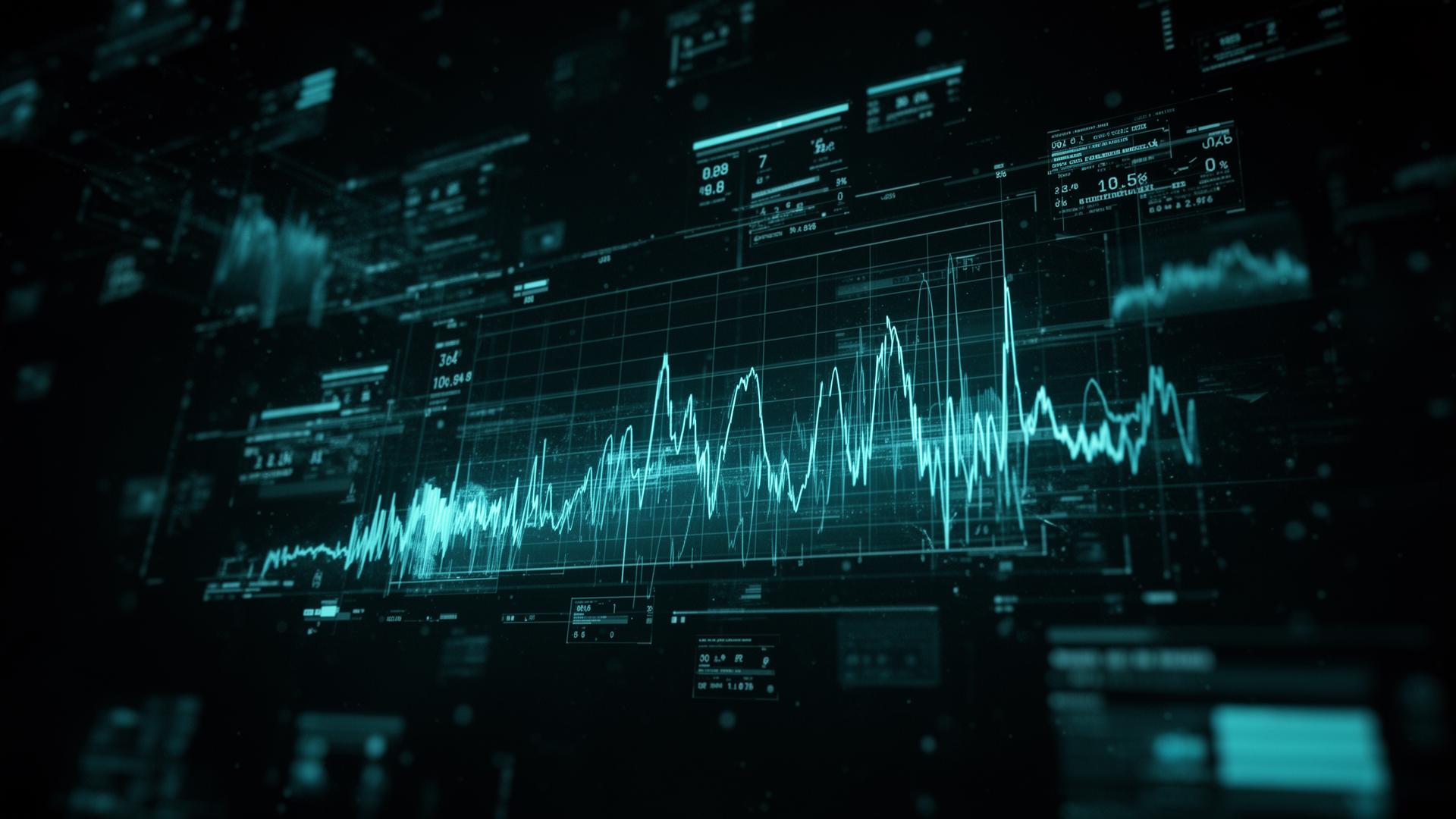
Je ziet huidige, gemiddelde, minimale en maximale gemeten FPS, aantal frames, verstreken testtijd en milliseconden per frame.
- FPS (huidig) / FPS (gem.)
- FPS min / FPS max
- CSV / JSON
- Shader-kernel-editor
Testverloop en bediening
Start rendert de standaardshader op 1024 × 1024; Stop beëindigt de meting. Opnieuw starten wist de cijfers, Herstart zet de test terug. Een verborgen tabblad stopt de test.
FPS wordt gemeten in vensters van ongeveer 500 ms. Min/max gelden voor die vensters; het gemiddelde gebruikt alle frames en meettijd. Dit zijn geen afzonderlijke framemetingen of 1%-low-waarden.
Download na de meting CSV of JSON met browser-, systeem-, GPU-gegevens en meetwaarden. Het bestand wordt lokaal gemaakt.
De GLSL-kernel verandert pas met Toepassen. Herstellen zet de standaardshader terug. Compilatiefouten verschijnen op de pagina; resolutie, complexiteitsniveau en duur zijn niet instelbaar.
Voordelen van Volume Shader BM Test
Prestatiemetrieken
Je ziet huidige, gemiddelde, minimale en maximale gemeten FPS, aantal frames, verstreken testtijd en milliseconden per frame.
Platformonafhankelijke vergelijking
Vergelijk met vergelijkbare shader, resolutie, browser, verversingslimiet, stroominstellingen en achtergrondbelasting. Resultaten zijn geen universele hardwarescores.
Shader-kernel-editor
De GLSL-kernel verandert pas met Toepassen. Herstellen zet de standaardshader terug. Compilatiefouten verschijnen op de pagina; resolutie, complexiteitsniveau en duur zijn niet instelbaar.
CSV / JSON
Download na de meting CSV of JSON met browser-, systeem-, GPU-gegevens en meetwaarden. Het bestand wordt lokaal gemaakt.
Geen installatie nodig
Installatie en een account zijn niet nodig. Beschikbare browser-, besturingssysteem- en GPU-gegevens worden lokaal gelezen om de testomgeving te beschrijven.
Technische details
De test meet één rendertaak in de browser. Hij stelt geen hardwaredefecten vast, leest geen GPU-temperaturen en voorspelt geen FPS in games of professionele software.
GPU-prestatiemetrieken begrijpen
Je ziet huidige, gemiddelde, minimale en maximale gemeten FPS, aantal frames, verstreken testtijd en milliseconden per frame.
Milliseconden per frame worden berekend uit tijd en frameaantal van een meetvenster. Dit is een gemiddelde, niet de werkelijke duur van elk frame.
FPS wordt gemeten in vensters van ongeveer 500 ms. Min/max gelden voor die vensters; het gemiddelde gebruikt alle frames en meettijd. Dit zijn geen afzonderlijke framemetingen of 1%-low-waarden.
Voor wie is deze gratis online benchmark?
Een browser met werkend WebGL is nodig. Stuurprogramma’s, hardwareversnelling en browserbeperkingen beïnvloeden beschikbaarheid en resultaten. Zonder WebGL verschijnt een melding.
Je kunt de test proberen op telefoons en tablets met WebGL. Slepen met aanwijzer of aanraking wordt ondersteund; apparaat- en browsergrenzen blijven van toepassing.
De test meet één rendertaak in de browser. Hij stelt geen hardwaredefecten vast, leest geen GPU-temperaturen en voorspelt geen FPS in games of professionele software.
Vergelijk met vergelijkbare shader, resolutie, browser, verversingslimiet, stroominstellingen en achtergrondbelasting. Resultaten zijn geen universele hardwarescores.
Tips voor nauwkeurige benchmarkresultaten
Volg deze best practices om de meest nauwkeurige resultaten uit je volume shader bm test te halen. Sluit eerst alle onnodige applicaties en browsertabs voordat je de benchmark start. Achtergrondprocessen kunnen GPU-bronnen gebruiken en je scores beïnvloeden.
Zorg dat je grafische drivers up-to-date zijn. Driverupdates bevatten vaak prestatieoptimalisaties en bugfixes die benchmarkresultaten merkbaar kunnen beïnvloeden. Zowel NVIDIA als AMD brengen regelmatig driverupdates uit met WebGL-verbeteringen.
Laat je systeem een stabiele temperatuur bereiken voordat je benchmarkt. Als je de test meteen na intensief gamen of werk draait, kunnen scores lager uitvallen door thermische throttling. Laat je GPU een paar minuten afkoelen voor consistente metingen.
Voer de benchmark meerdere keren uit en neem het gemiddelde. Een enkele run kan worden beïnvloed door tijdelijke systeemcondities. Drie tot vijf runs leveren een betrouwbare baseline voor de prestaties van je hardware met de gratis online GPU-test.