볼륨 셰이더 BM 테스트 완벽 가이드
Volume Shader BM Test: 브라우저 테스트 실행, 샘플 결과 해석, 보고서 내보내기를 위한 실용 안내입니다.
볼륨 셰이더 BM 테스트란 무엇인가요?
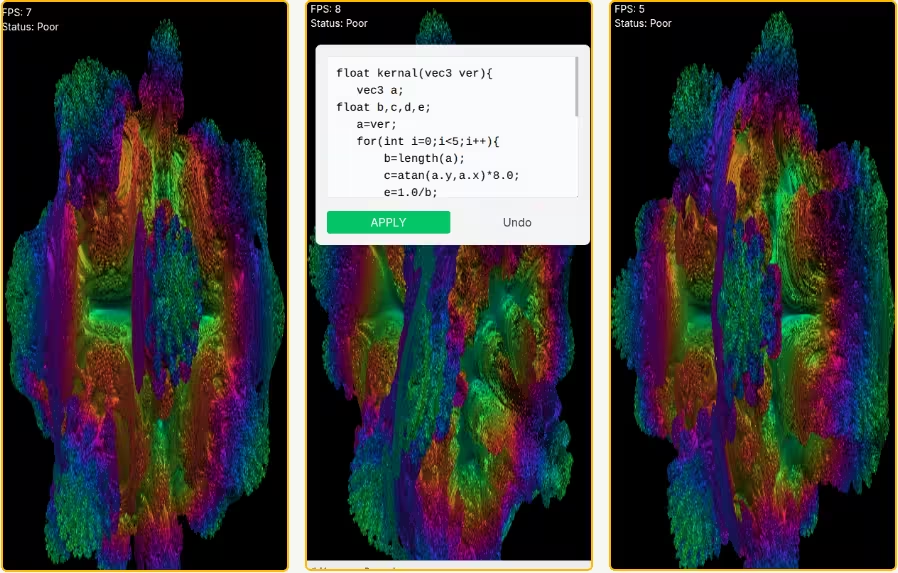
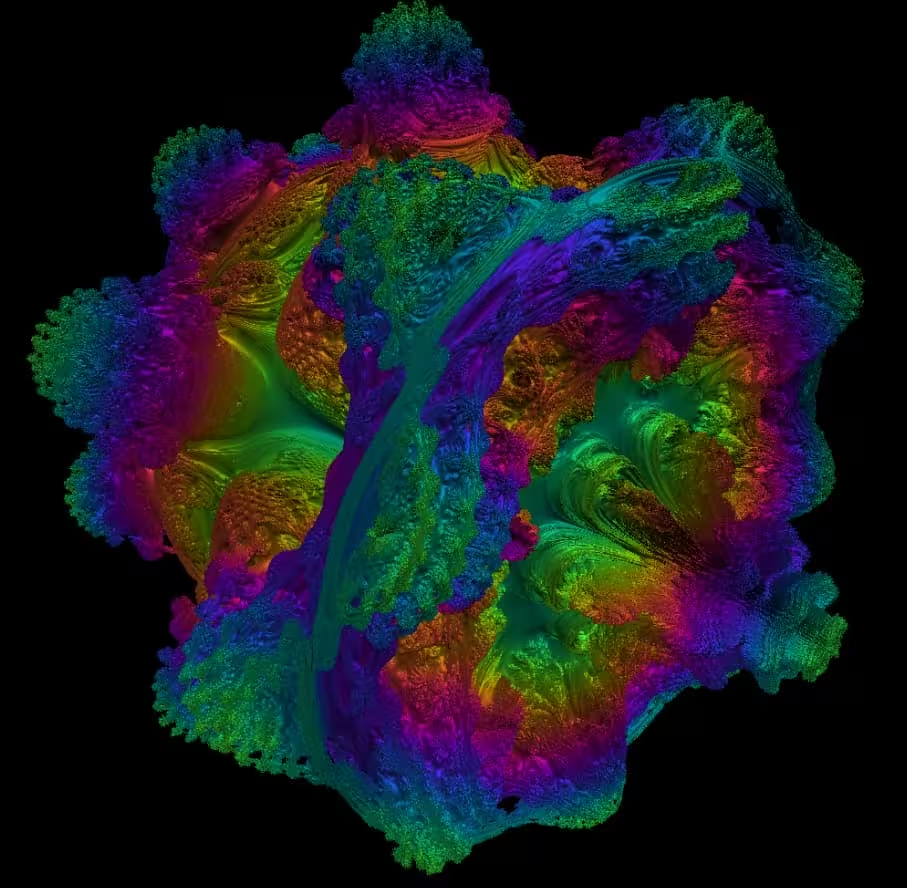
Volume Shader BM Test는 WebGL 1.0으로 볼륨 셰이더를 고정 1024 × 1024 해상도에서 렌더링하는 무료 브라우저 벤치마크입니다.
설치나 계정이 필요 없습니다. 브라우저에서 사용 가능한 브라우저, 운영체제, GPU 정보를 로컬로 읽어 테스트 환경을 설명합니다.
한 가지 브라우저 렌더링 부하를 측정합니다. 하드웨어 고장을 진단하거나 GPU 온도를 읽지 않으며 게임이나 전문 앱의 FPS를 예측하지 않습니다.
볼륨 셰이더 BM 도구는 어떻게 작동하나요?
시작은 기본 셰이더를 1024 × 1024로 실행하고, 중지는 실행을 끝냅니다. 다시 시작하면 측정값이 지워지며 재시작 버튼은 테스트를 초기화합니다. 탭이 숨겨지면 테스트가 중지됩니다.
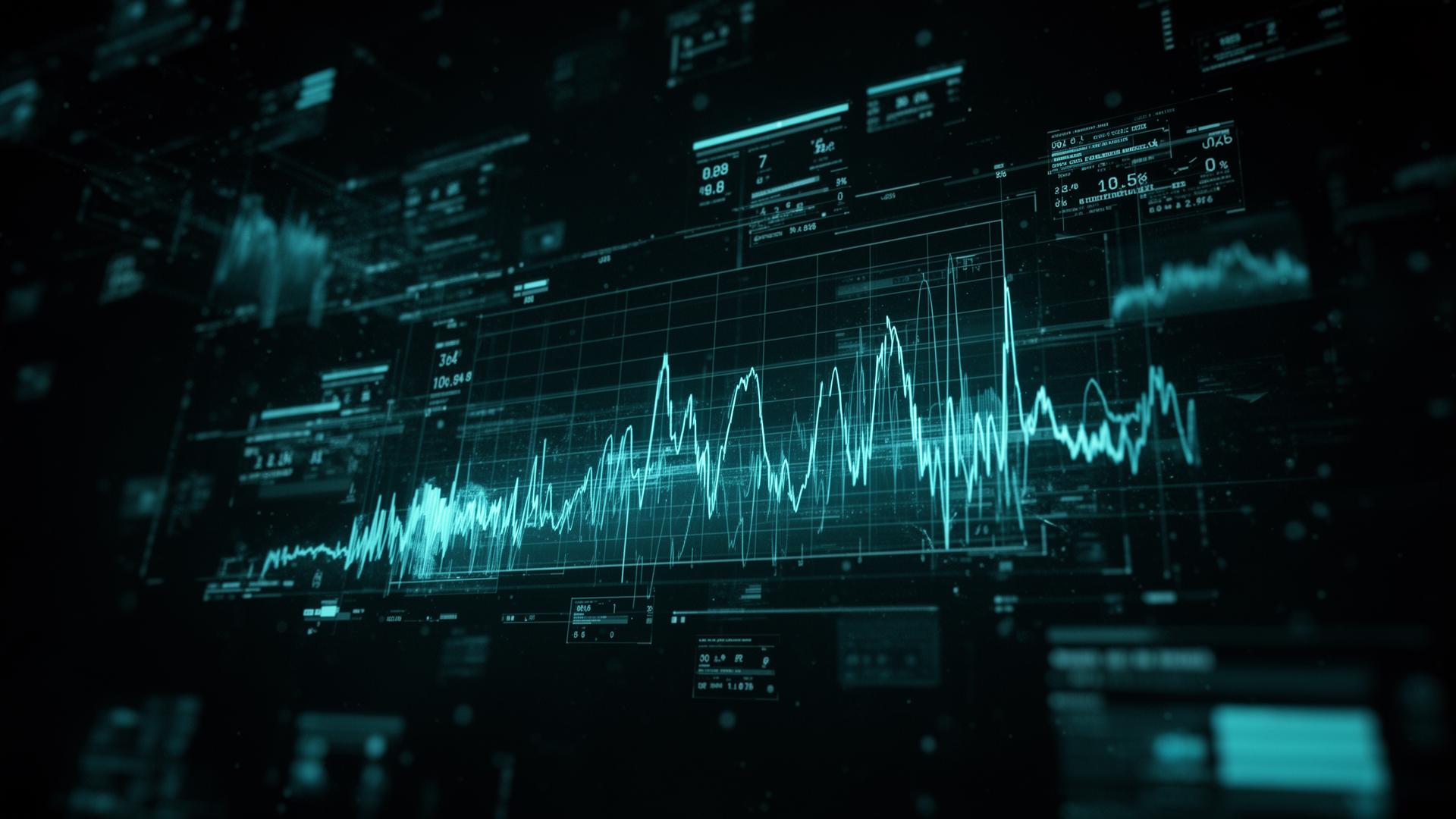
현재, 평균, 최소, 최대 샘플 FPS와 측정 프레임 수, 실행 시간, 프레임당 밀리초를 표시합니다.
- FPS (현재) / FPS (평균)
- FPS 최소 / FPS 최대
- CSV / JSON
- 셰이더 커널 편집기
테스트 절차와 조작
시작은 기본 셰이더를 1024 × 1024로 실행하고, 중지는 실행을 끝냅니다. 다시 시작하면 측정값이 지워지며 재시작 버튼은 테스트를 초기화합니다. 탭이 숨겨지면 테스트가 중지됩니다.
FPS는 약 500ms 구간으로 측정합니다. 최소·최대는 해당 구간 값이며 평균은 총 프레임 수와 측정 시간으로 계산합니다. 개별 프레임 기록이나 1% low 값이 아닙니다.
측정 후 브라우저, 운영체제, GPU 정보와 측정값을 CSV 또는 JSON으로 다운로드할 수 있습니다. 파일은 로컬에서 생성됩니다.
GLSL 커널 변경은 적용 버튼을 눌러야 반영됩니다. 초기화는 기본 셰이더로 되돌립니다. 컴파일 오류가 페이지에 표시되며 해상도, 복잡도 단계, 실행 시간 설정은 없습니다.
볼륨 셰이더 BM 테스트 사용의 이점
성능 지표
현재, 평균, 최소, 최대 샘플 FPS와 측정 프레임 수, 실행 시간, 프레임당 밀리초를 표시합니다.
크로스 플랫폼 비교
비교할 때 셰이더, 해상도, 브라우저, 주사율 제한, 전원 설정, 백그라운드 부하를 비슷하게 유지하세요. 서로 다른 환경의 결과는 공통 하드웨어 점수가 아닙니다.
셰이더 커널 편집기
GLSL 커널 변경은 적용 버튼을 눌러야 반영됩니다. 초기화는 기본 셰이더로 되돌립니다. 컴파일 오류가 페이지에 표시되며 해상도, 복잡도 단계, 실행 시간 설정은 없습니다.
CSV / JSON
측정 후 브라우저, 운영체제, GPU 정보와 측정값을 CSV 또는 JSON으로 다운로드할 수 있습니다. 파일은 로컬에서 생성됩니다.
설치 불필요
설치나 계정이 필요 없습니다. 브라우저에서 사용 가능한 브라우저, 운영체제, GPU 정보를 로컬로 읽어 테스트 환경을 설명합니다.
기술 세부 정보
한 가지 브라우저 렌더링 부하를 측정합니다. 하드웨어 고장을 진단하거나 GPU 온도를 읽지 않으며 게임이나 전문 앱의 FPS를 예측하지 않습니다.
GPU 성능 지표 이해하기
현재, 평균, 최소, 최대 샘플 FPS와 측정 프레임 수, 실행 시간, 프레임당 밀리초를 표시합니다.
프레임당 밀리초는 측정 구간의 시간과 프레임 수로 계산한 평균입니다. 개별 프레임의 실제 소요 시간이 아닙니다.
FPS는 약 500ms 구간으로 측정합니다. 최소·최대는 해당 구간 값이며 평균은 총 프레임 수와 측정 시간으로 계산합니다. 개별 프레임 기록이나 1% low 값이 아닙니다.
누가 이 무료 온라인 벤치마크를 사용해야 하나요?
정상 작동하는 WebGL을 지원하는 브라우저가 필요합니다. 드라이버, 하드웨어 가속, 브라우저 제한이 사용 가능 여부와 결과에 영향을 줍니다. WebGL을 사용할 수 없으면 안내를 표시합니다.
WebGL을 지원하는 휴대전화와 태블릿에서도 시도할 수 있습니다. 캔버스는 터치나 포인터 드래그를 지원하지만 기기와 브라우저 제한은 여전히 영향을 줍니다.
한 가지 브라우저 렌더링 부하를 측정합니다. 하드웨어 고장을 진단하거나 GPU 온도를 읽지 않으며 게임이나 전문 앱의 FPS를 예측하지 않습니다.
비교할 때 셰이더, 해상도, 브라우저, 주사율 제한, 전원 설정, 백그라운드 부하를 비슷하게 유지하세요. 서로 다른 환경의 결과는 공통 하드웨어 점수가 아닙니다.
정확한 벤치마크 결과를 위한 팁
볼륨 셰이더 BM 테스트에서 가장 정확한 결과를 얻으려면 다음 모범 사례를 따르세요. 먼저, 벤치마크를 실행하기 전에 불필요한 애플리케이션과 브라우저 탭을 모두 닫으세요. 백그라운드 프로세스는 GPU 리소스를 소모하고 점수에 영향을 줄 수 있습니다.
그래픽 드라이버가 최신 상태인지 확인하세요. 드라이버 업데이트에는 종종 벤치마크 결과에 큰 영향을 줄 수 있는 성능 최적화 및 버그 수정이 포함됩니다. NVIDIA와 AMD 모두 WebGL 개선 사항이 포함된 드라이버 업데이트를 정기적으로 출시합니다.
벤치마킹 전에 시스템이 안정적인 온도에 도달하도록 하세요. 집중적인 게임이나 작업 세션 직후에 테스트를 실행하면 열 스로틀링으로 인해 점수가 낮게 나올 수 있습니다. 일관된 측정을 위해 GPU를 몇 분 동안 식히세요.
벤치마크를 여러 번 실행하고 결과를 평균화하세요. 단일 실행은 일시적인 시스템 조건의 영향을 받을 수 있습니다. 3~5회 실행하면 무료 온라인 GPU 테스트로 하드웨어 성능에 대한 신뢰할 수 있는 기준을 제공합니다.