Volume Shader BM Test 完全ガイド
Volume Shader BM Test: ブラウザー測定の開始、サンプル結果の読み方、レポート出力の実用ガイドです。
Volume Shader BM Testとは?
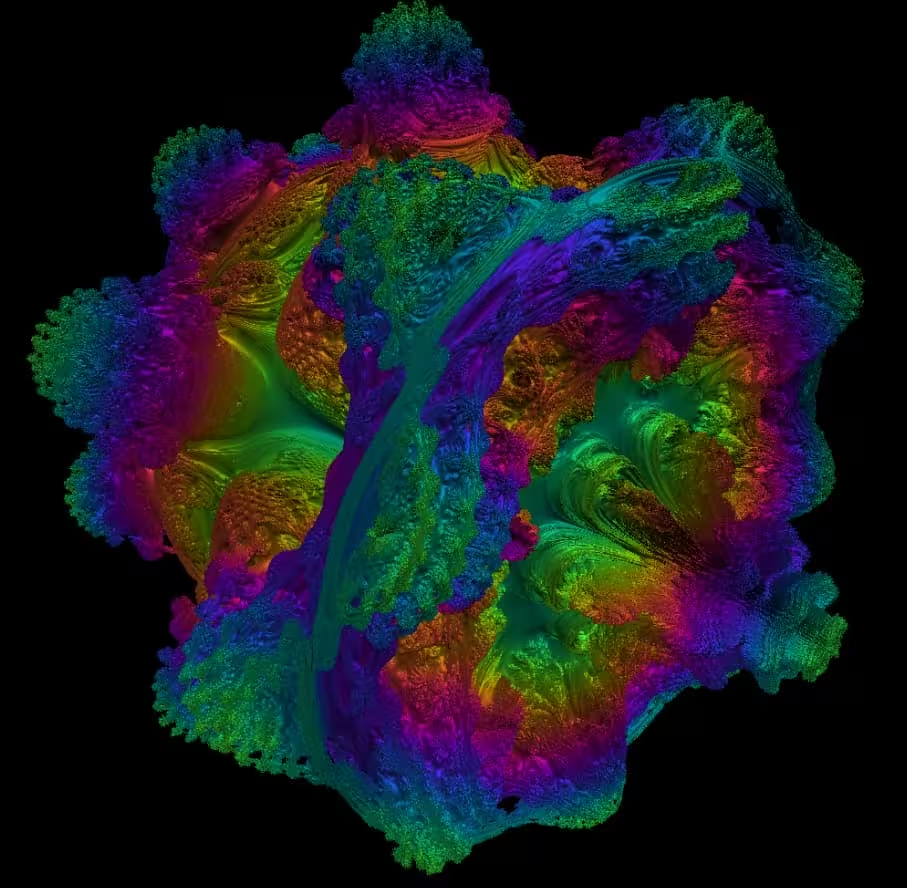
Volume Shader BM Test は、WebGL 1.0 でボリュームシェーダーを固定解像度 1024 × 1024 で描画する無料のブラウザーベンチマークです。
インストールやアカウントは不要です。利用可能なブラウザー、OS、GPU の情報をブラウザー内で読み取り、測定環境を表示します。
ブラウザー内の一種類の描画負荷を測定します。ハードウェア故障の診断や GPU 温度の読み取りは行わず、ゲームや業務用アプリの FPS を予測するものでもありません。
Volume Shader BM Toolはどのように機能しますか?
開始すると既定のシェーダーを 1024 × 1024 で描画し、停止で終了します。再度開始すると測定値が消去され、再起動ボタンでテストを初期化します。タブが非表示になると停止します。
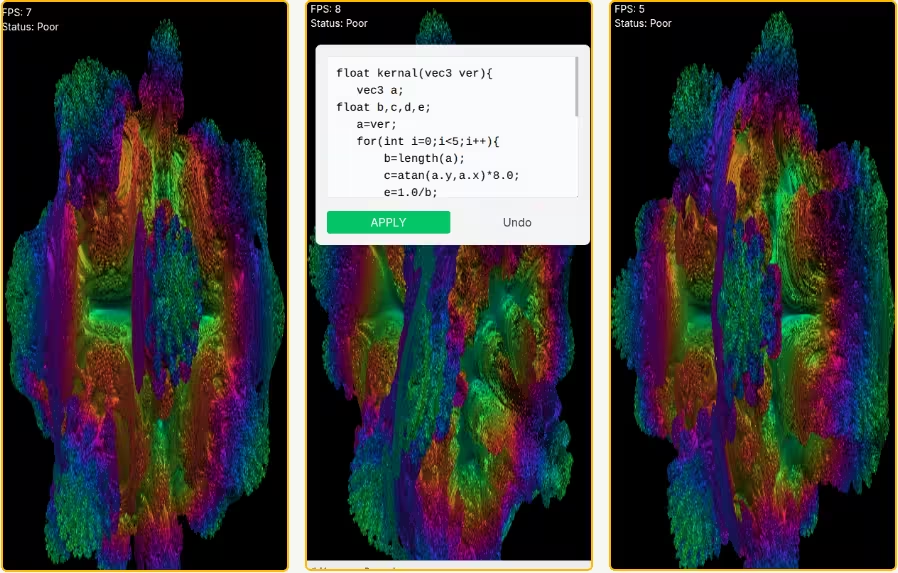
現在・平均・最小・最大のサンプル FPS、測定フレーム数、経過時間、フレーム当たりのミリ秒を表示します。
- FPS (現在) / FPS (平均)
- FPS 最小 / FPS 最大
- CSV / JSON
- シェーダーカーネルエディタ
測定の流れと操作
開始すると既定のシェーダーを 1024 × 1024 で描画し、停止で終了します。再度開始すると測定値が消去され、再起動ボタンでテストを初期化します。タブが非表示になると停止します。
FPS は約 500 ms の区間で測定します。最小・最大はその区間の値で、平均は総フレーム数と測定時間から計算します。個々のフレームの記録や 1% low の値ではありません。
測定後、ブラウザー、OS、GPU 情報と測定値を含む結果を CSV または JSON でダウンロードできます。ファイルはローカルで生成します。
GLSL カーネルの変更は適用ボタンで反映します。リセットで既定のシェーダーに戻せます。コンパイルエラーは画面に表示されます。解像度、複雑度の段階、測定時間の設定はありません。
Volume Shader BM Testを使用する利点
パフォーマンス指標
現在・平均・最小・最大のサンプル FPS、測定フレーム数、経過時間、フレーム当たりのミリ秒を表示します。
クロスプラットフォーム比較
比較時はシェーダー、解像度、ブラウザー、リフレッシュレートの上限、電源設定、バックグラウンド負荷をそろえてください。異なる環境の結果は共通のハードウェアスコアではありません。
シェーダーカーネルエディタ
GLSL カーネルの変更は適用ボタンで反映します。リセットで既定のシェーダーに戻せます。コンパイルエラーは画面に表示されます。解像度、複雑度の段階、測定時間の設定はありません。
CSV / JSON
測定後、ブラウザー、OS、GPU 情報と測定値を含む結果を CSV または JSON でダウンロードできます。ファイルはローカルで生成します。
インストール不要
インストールやアカウントは不要です。利用可能なブラウザー、OS、GPU の情報をブラウザー内で読み取り、測定環境を表示します。
技術詳細
ブラウザー内の一種類の描画負荷を測定します。ハードウェア故障の診断や GPU 温度の読み取りは行わず、ゲームや業務用アプリの FPS を予測するものでもありません。
GPUパフォーマンス指標の理解
現在・平均・最小・最大のサンプル FPS、測定フレーム数、経過時間、フレーム当たりのミリ秒を表示します。
フレーム当たりのミリ秒は、測定区間の時間とフレーム数から求めた平均です。個々のフレームの実際の描画時間ではありません。
FPS は約 500 ms の区間で測定します。最小・最大はその区間の値で、平均は総フレーム数と測定時間から計算します。個々のフレームの記録や 1% low の値ではありません。
誰がこの無料オンラインベンチマークを使用すべきですか?
動作する WebGL に対応したブラウザーが必要です。ドライバー、ハードウェアアクセラレーション、ブラウザーの制限が利用可否と結果に影響します。WebGL が利用できない場合は案内を表示します。
WebGL 対応のスマートフォンやタブレットでも試せます。描画領域はタッチやポインターでのドラッグに対応しますが、機器とブラウザーの制限は結果に影響します。
ブラウザー内の一種類の描画負荷を測定します。ハードウェア故障の診断や GPU 温度の読み取りは行わず、ゲームや業務用アプリの FPS を予測するものでもありません。
比較時はシェーダー、解像度、ブラウザー、リフレッシュレートの上限、電源設定、バックグラウンド負荷をそろえてください。異なる環境の結果は共通のハードウェアスコアではありません。
正確なベンチマーク結果を得るためのヒント
ボリュームシェーダーBMテストから最も正確な結果を得るには、次のベストプラクティスに従ってください。まず、ベンチマークを実行する前に、不要なアプリケーションとブラウザタブをすべて閉じてください。バックグラウンドプロセスはGPUリソースを消費し、スコアに影響を与える可能性があります。
グラフィックスドライバが最新であることを確認してください。ドライバの更新には、ベンチマーク結果に大きな影響を与える可能性のあるパフォーマンスの最適化やバグ修正が含まれていることがよくあります。NVIDIAとAMDはどちらも、WebGLの改善を含むドライバの更新を定期的にリリースしています。
ベンチマークを行う前に、システムが安定した温度になるようにしてください。激しいゲームや作業の直後にテストを実行すると、サーマルスロットリングによりスコアが低くなる可能性があります。一貫した測定のために、数分間GPUを冷却してください。
ベンチマークを複数回実行し、結果を平均してください。1回の実行は、一時的なシステム状態の影響を受ける可能性があります。3〜5回の実行で、無料オンラインGPUテストによるハードウェアパフォーマンスの信頼できるベースラインが得られます。