Guida Completa al Volume Shader BM Test
Volume Shader BM Test: Guida pratica per eseguire il test, leggere i campioni ed esportare un rapporto.
Cos'è il Volume Shader BM Test?
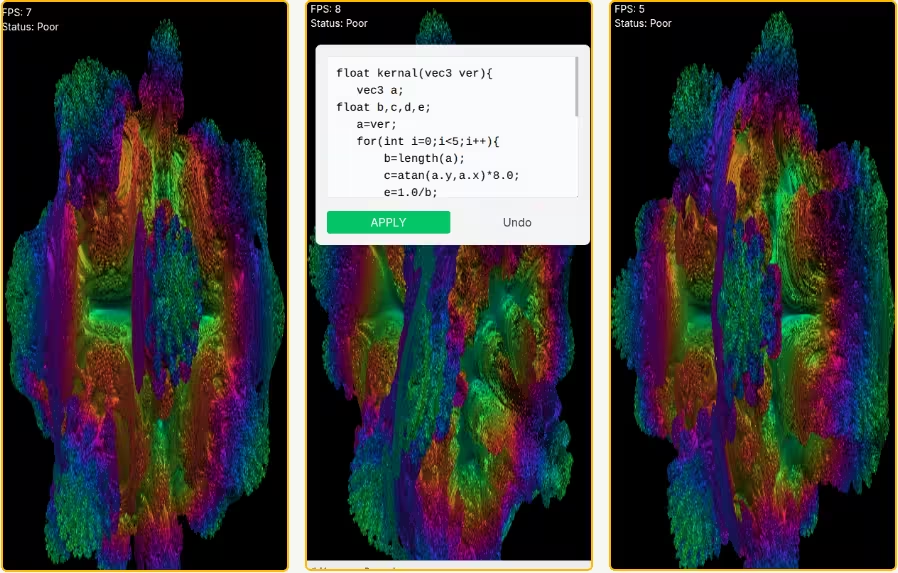
Volume Shader BM Test è un benchmark gratuito nel browser che disegna uno shader volumetrico con WebGL 1.0 a risoluzione fissa di 1024 × 1024.
Non servono installazione o account. Le informazioni disponibili su browser, sistema operativo e GPU vengono lette localmente per descrivere l’ambiente.
Misura un singolo carico di rendering del browser. Non diagnostica guasti, non legge temperature della GPU e non prevede gli FPS di giochi o programmi professionali.
Come Funziona il Volume Shader BM Tool?
Avvia esegue lo shader predefinito a 1024 × 1024; Arresta termina la sessione. Un nuovo avvio azzera le metriche e Riavvia ripristina il test. Nascondere la scheda interrompe il test.
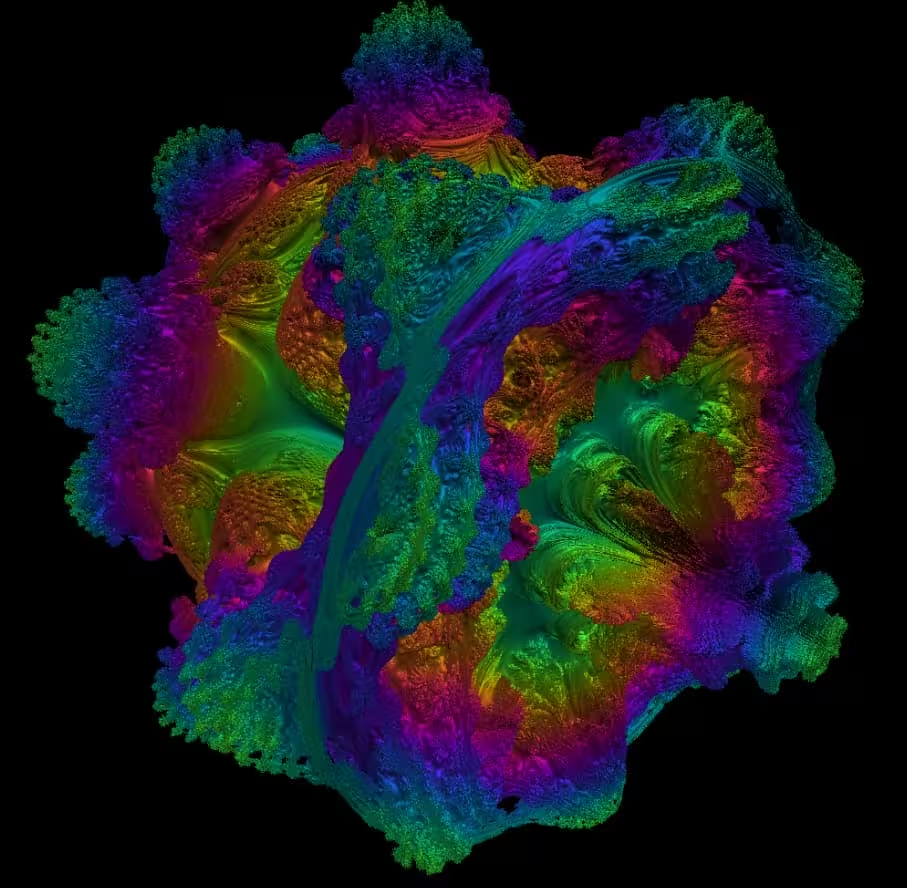
Mostra FPS campionati attuali, medi, minimi e massimi, fotogrammi misurati, tempo trascorso e millisecondi per fotogramma.
- FPS (attuale) / FPS (medio)
- FPS min / FPS max
- CSV / JSON
- Editor Kernel Shader
Procedura e comandi del test
Avvia esegue lo shader predefinito a 1024 × 1024; Arresta termina la sessione. Un nuovo avvio azzera le metriche e Riavvia ripristina il test. Nascondere la scheda interrompe il test.
Gli FPS sono campionati su finestre di circa 500 ms. Minimo e massimo riguardano queste finestre; la media usa fotogrammi e tempo totali. Non sono tracce dei singoli fotogrammi né valori 1% low.
Dopo la misurazione, scarica CSV o JSON con informazioni su browser, sistema, GPU e metriche. Il file viene creato localmente.
Il kernel GLSL cambia solo con Applica. Ripristina recupera lo shader predefinito. Gli errori di compilazione sono visibili; non ci sono impostazioni di risoluzione, livello di complessità o durata.
Vantaggi dell'Utilizzo di Volume Shader BM Test
Metriche Prestazionali
Mostra FPS campionati attuali, medi, minimi e massimi, fotogrammi misurati, tempo trascorso e millisecondi per fotogramma.
Confronto Multi-Piattaforma
Confronta con shader, risoluzione, browser, limite di aggiornamento, alimentazione e carico in background simili. I risultati non sono punteggi hardware universali.
Editor Kernel Shader
Il kernel GLSL cambia solo con Applica. Ripristina recupera lo shader predefinito. Gli errori di compilazione sono visibili; non ci sono impostazioni di risoluzione, livello di complessità o durata.
CSV / JSON
Dopo la misurazione, scarica CSV o JSON con informazioni su browser, sistema, GPU e metriche. Il file viene creato localmente.
Nessuna Installazione Richiesta
Non servono installazione o account. Le informazioni disponibili su browser, sistema operativo e GPU vengono lette localmente per descrivere l’ambiente.
Dettagli Tecnici
Misura un singolo carico di rendering del browser. Non diagnostica guasti, non legge temperature della GPU e non prevede gli FPS di giochi o programmi professionali.
Comprendere le Metriche delle Prestazioni GPU
Mostra FPS campionati attuali, medi, minimi e massimi, fotogrammi misurati, tempo trascorso e millisecondi per fotogramma.
I millisecondi per fotogramma derivano da tempo e numero di fotogrammi di una finestra: sono una media, non la durata effettiva di ogni fotogramma.
Gli FPS sono campionati su finestre di circa 500 ms. Minimo e massimo riguardano queste finestre; la media usa fotogrammi e tempo totali. Non sono tracce dei singoli fotogrammi né valori 1% low.
Chi Dovrebbe Usare Questo Benchmark Online Gratuito?
Serve un browser con WebGL funzionante. Driver, accelerazione hardware e restrizioni del browser influiscono su disponibilità e risultati. Se WebGL manca, appare un messaggio.
Puoi provare su telefoni e tablet compatibili con WebGL. Il canvas supporta trascinamento tramite tocco o puntatore; restano i limiti del dispositivo e del browser.
Misura un singolo carico di rendering del browser. Non diagnostica guasti, non legge temperature della GPU e non prevede gli FPS di giochi o programmi professionali.
Confronta con shader, risoluzione, browser, limite di aggiornamento, alimentazione e carico in background simili. I risultati non sono punteggi hardware universali.
Suggerimenti per Risultati Accurati del Benchmark
Per ottenere i risultati più accurati dal tuo volume shader bm test, segui queste best practice. Innanzitutto, chiudi tutte le applicazioni e le schede del browser non necessarie prima di eseguire il benchmark. I processi in background possono consumare risorse GPU e influenzare i tuoi punteggi.
Assicurati che i tuoi driver grafici siano aggiornati. Gli aggiornamenti dei driver includono spesso ottimizzazioni delle prestazioni e correzioni di bug che possono avere un impatto significativo sui risultati del benchmark. Sia NVIDIA che AMD rilasciano regolarmente aggiornamenti dei driver con miglioramenti WebGL.
Consenti al tuo sistema di raggiungere una temperatura stabile prima del benchmarking. Eseguire il test immediatamente dopo sessioni di gioco o lavoro intensive può mostrare punteggi più bassi a causa del throttling termico. Lascia raffreddare la tua GPU per alcuni minuti per misurazioni coerenti.
Esegui il benchmark più volte e fai la media dei risultati. Le singole esecuzioni possono essere influenzate da condizioni temporanee del sistema. Tre-cinque esecuzioni forniscono una base affidabile per le prestazioni del tuo hardware con il test GPU online gratuito.