Panduan Lengkap Volume Shader BM Test
Volume Shader BM Test: Panduan praktis untuk menjalankan tes, membaca sampel, dan mengekspor laporan.
Apa itu Volume Shader BM Test?
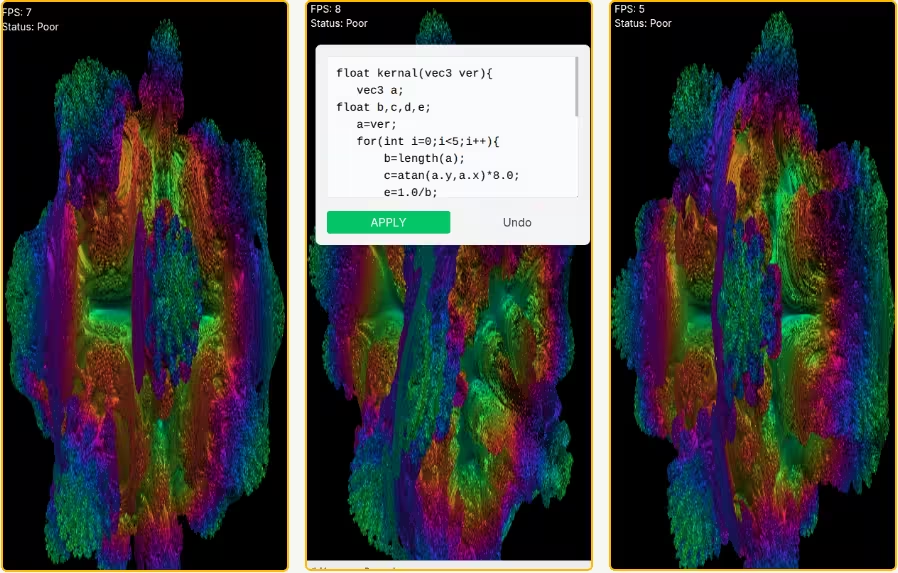
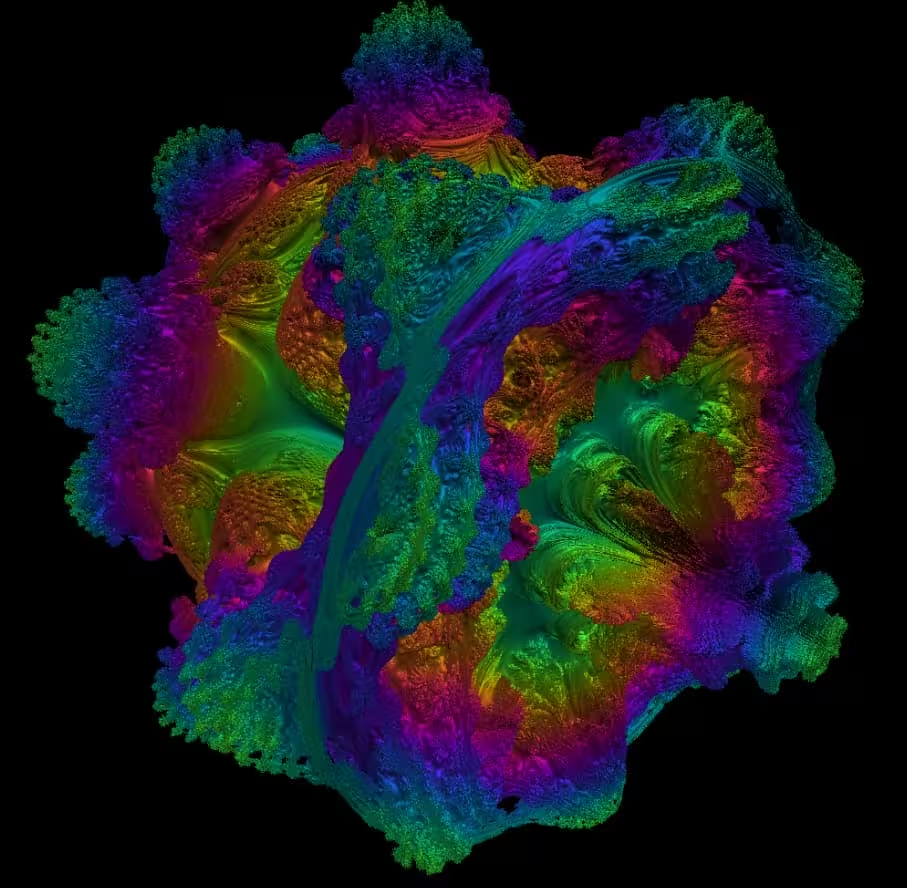
Volume Shader BM Test adalah benchmark browser gratis yang merender shader volumetrik dengan WebGL 1.0 pada resolusi tetap 1024 × 1024.
Tidak perlu instalasi atau akun. Informasi browser, sistem operasi, dan GPU yang tersedia dibaca secara lokal untuk menjelaskan lingkungan pengujian.
Alat ini mengukur satu beban rendering browser. Tidak mendiagnosis kerusakan perangkat keras, membaca suhu GPU, atau memprediksi FPS game dan aplikasi profesional.
Bagaimana Alat Volume Shader BM Bekerja?
Mulai menjalankan shader bawaan pada 1024 × 1024; Berhenti mengakhiri sesi. Memulai lagi menghapus metrik, Mulai ulang mereset pengujian. Tab yang disembunyikan menghentikan tes.
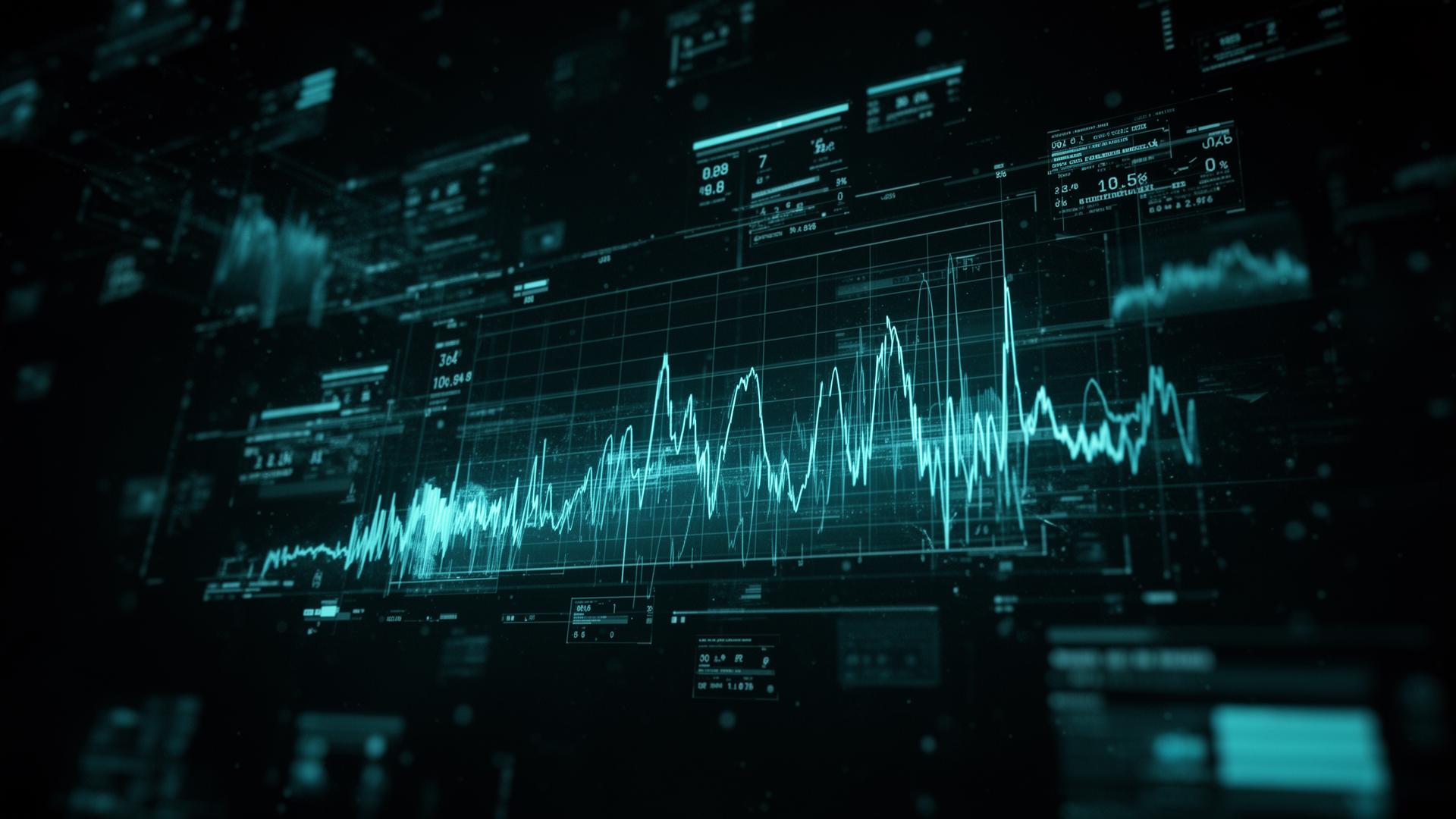
Tampilan menunjukkan FPS sampel saat ini, rata-rata, minimum, maksimum, jumlah frame, waktu pengujian, dan milidetik per frame.
- FPS (saat ini) / FPS (rata-rata)
- FPS min / FPS maks
- CSV / JSON
- Editor Kernel Shader
Alur dan kontrol pengujian
Mulai menjalankan shader bawaan pada 1024 × 1024; Berhenti mengakhiri sesi. Memulai lagi menghapus metrik, Mulai ulang mereset pengujian. Tab yang disembunyikan menghentikan tes.
FPS disampel dalam jendela sekitar 500 ms. Minimum/maksimum merujuk pada jendela itu; rata-rata memakai total frame dan waktu pengukuran. Ini bukan catatan setiap frame atau nilai 1% low.
Setelah mengukur, unduh CSV atau JSON berisi informasi browser, sistem, GPU, dan metrik. Berkas dibuat secara lokal.
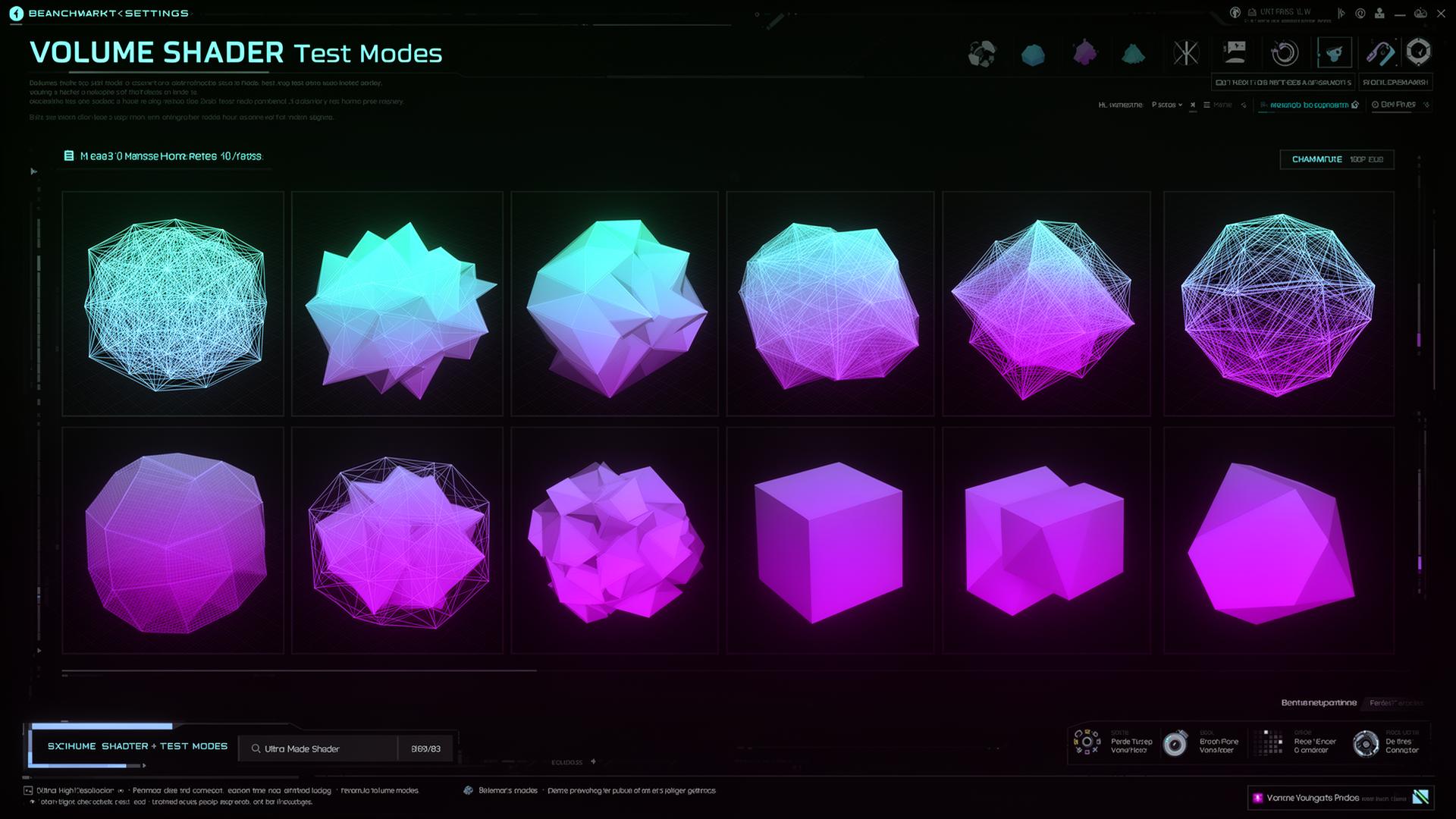
Kernel GLSL berubah hanya setelah Terapkan dipilih. Reset mengembalikan shader bawaan. Kesalahan kompilasi ditampilkan; tidak ada pengaturan resolusi, tingkat kompleksitas, atau durasi.
Manfaat Menggunakan Volume Shader BM Test
Metrik Performa
Tampilan menunjukkan FPS sampel saat ini, rata-rata, minimum, maksimum, jumlah frame, waktu pengujian, dan milidetik per frame.
Perbandingan Lintas Platform
Saat membandingkan, samakan shader, resolusi, browser, batas refresh, pengaturan daya, dan beban latar belakang. Hasil bukan skor perangkat keras yang universal.
Editor Kernel Shader
Kernel GLSL berubah hanya setelah Terapkan dipilih. Reset mengembalikan shader bawaan. Kesalahan kompilasi ditampilkan; tidak ada pengaturan resolusi, tingkat kompleksitas, atau durasi.
CSV / JSON
Setelah mengukur, unduh CSV atau JSON berisi informasi browser, sistem, GPU, dan metrik. Berkas dibuat secara lokal.
Tidak Perlu Instalasi
Tidak perlu instalasi atau akun. Informasi browser, sistem operasi, dan GPU yang tersedia dibaca secara lokal untuk menjelaskan lingkungan pengujian.
Detail Teknis
Alat ini mengukur satu beban rendering browser. Tidak mendiagnosis kerusakan perangkat keras, membaca suhu GPU, atau memprediksi FPS game dan aplikasi profesional.
Memahami Metrik Performa GPU
Tampilan menunjukkan FPS sampel saat ini, rata-rata, minimum, maksimum, jumlah frame, waktu pengujian, dan milidetik per frame.
Milidetik per frame dihitung dari waktu dan jumlah frame dalam satu jendela pengukuran. Ini rata-rata jendela, bukan durasi setiap frame.
FPS disampel dalam jendela sekitar 500 ms. Minimum/maksimum merujuk pada jendela itu; rata-rata memakai total frame dan waktu pengukuran. Ini bukan catatan setiap frame atau nilai 1% low.
Siapa yang Harus Menggunakan Benchmark Online Gratis Ini?
Diperlukan browser dengan WebGL yang berfungsi. Driver, akselerasi perangkat keras, dan pembatasan browser memengaruhi ketersediaan dan hasil. Pesan muncul jika WebGL tidak tersedia.
Tes dapat dicoba di ponsel dan tablet yang mendukung WebGL. Kanvas mendukung geseran sentuh atau penunjuk; batas perangkat dan browser tetap berlaku.
Alat ini mengukur satu beban rendering browser. Tidak mendiagnosis kerusakan perangkat keras, membaca suhu GPU, atau memprediksi FPS game dan aplikasi profesional.
Saat membandingkan, samakan shader, resolusi, browser, batas refresh, pengaturan daya, dan beban latar belakang. Hasil bukan skor perangkat keras yang universal.
Tips untuk Hasil Benchmark yang Akurat
Untuk mendapatkan hasil paling akurat dari volume shader bm test Anda, ikuti praktik terbaik ini. Pertama, tutup semua aplikasi dan tab browser yang tidak diperlukan sebelum menjalankan benchmark. Proses latar belakang dapat mengonsumsi sumber daya GPU dan mempengaruhi skor Anda.
Pastikan driver grafis Anda mutakhir. Pembaruan driver sering mencakup optimisasi performa dan perbaikan bug yang dapat mempengaruhi hasil benchmark secara signifikan. Baik NVIDIA maupun AMD secara teratur merilis pembaruan driver dengan peningkatan WebGL.
Biarkan sistem Anda mencapai suhu stabil sebelum benchmarking. Menjalankan tes segera setelah sesi gaming atau kerja intensif mungkin menunjukkan skor lebih rendah karena thermal throttling. Biarkan GPU Anda mendingin selama beberapa menit untuk pengukuran yang konsisten.
Jalankan benchmark beberapa kali dan rata-ratakan hasilnya. Satu kali jalan dapat dipengaruhi oleh kondisi sistem sementara. Tiga hingga lima kali jalan memberikan baseline yang andal untuk performa perangkat keras Anda dengan tes GPU online gratis.