Teljes útmutató a Volume Shader BM Test-hez
Volume Shader BM Test: Gyakorlati útmutató a teszt indításához, a minták értelmezéséhez és jelentés exportálásához.
Mi az a Volume Shader BM Test?
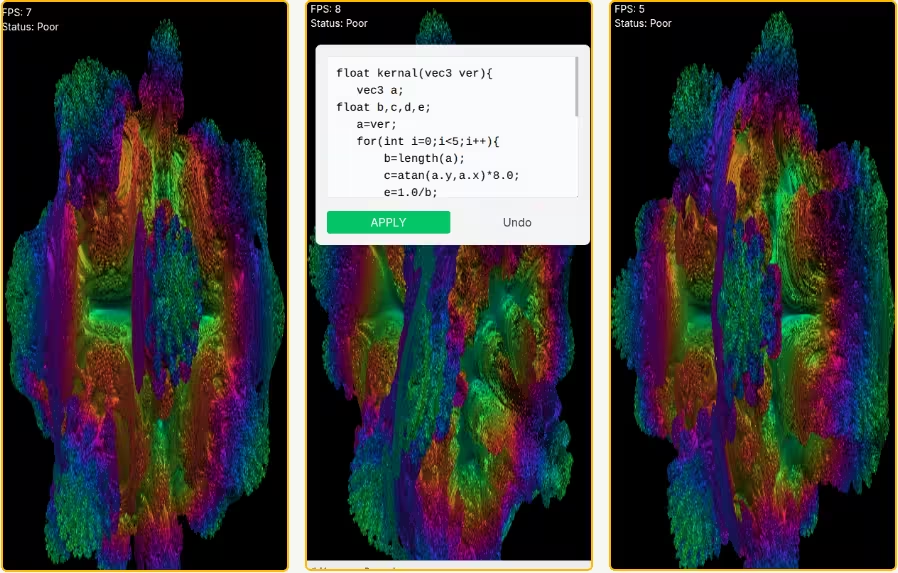
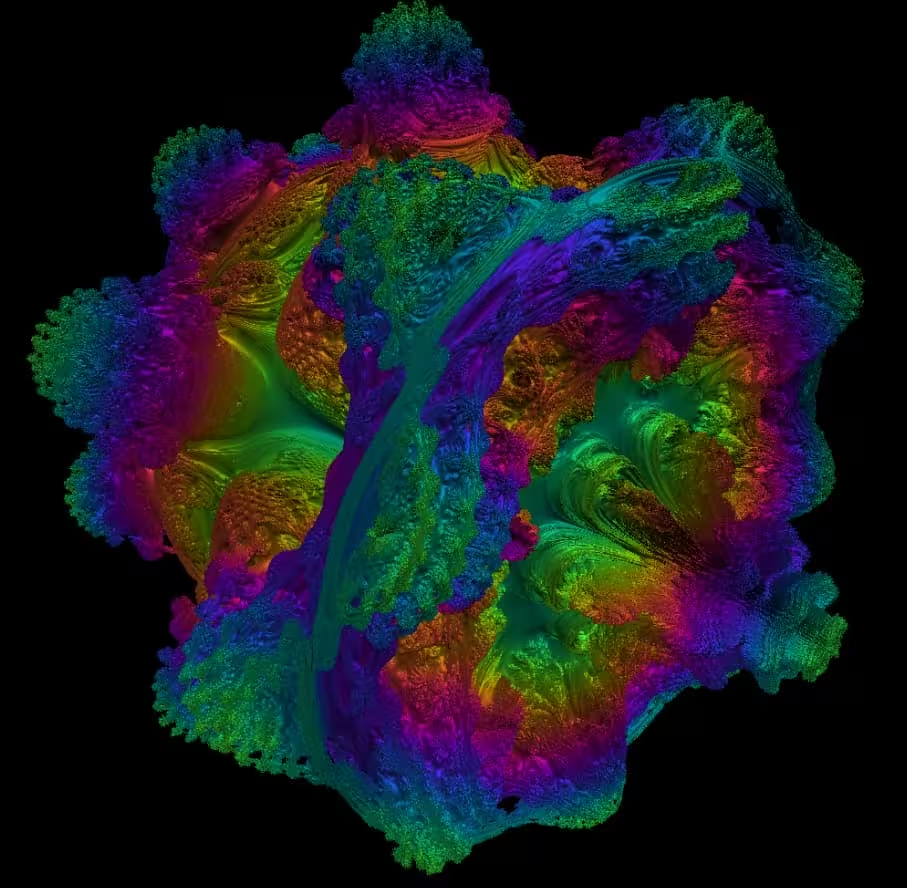
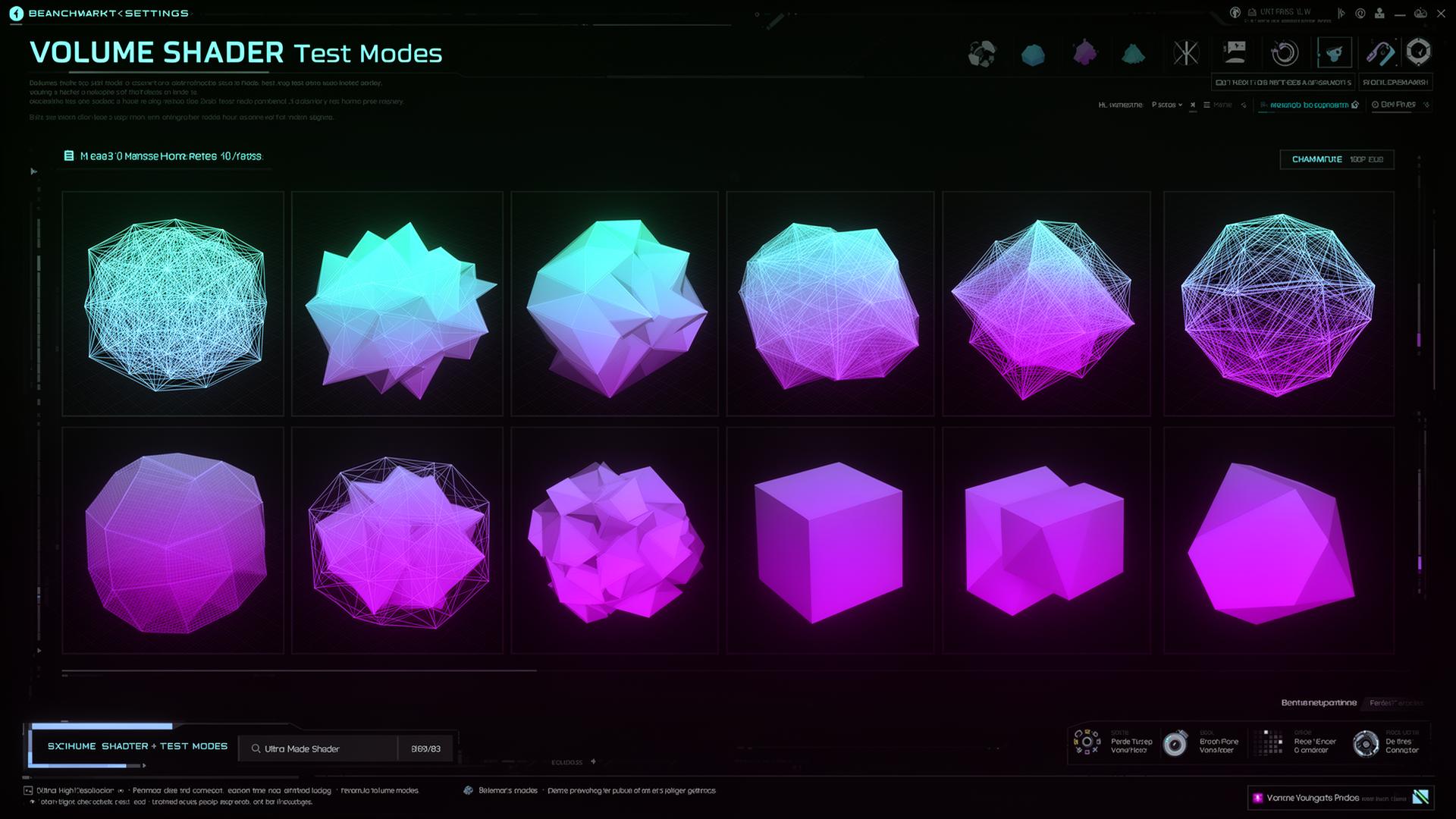
A Volume Shader BM Test ingyenes böngészős mérés: WebGL 1.0-val térfogati shadert rajzol rögzített 1024 × 1024 felbontáson.
Nincs szükség telepítésre vagy fiókra. A böngésző helyben olvassa a böngésző, rendszer és elérhető GPU adatait a tesztkörnyezet leírásához.
Egyetlen böngészős renderelési terhelést mér. Nem diagnosztizál hardverhibát, nem olvas GPU-hőmérsékletet, és nem jósol játékokhoz FPS-t.
Hogyan működik a Volume Shader BM Tool?
Az indítás az alapértelmezett shadert futtatja 1024 × 1024 méretben; a leállítás befejezi a mérést. Új indítás törli az adatokat, az újraindítás alaphelyzetbe állít. Rejtett lapnál a teszt leáll.
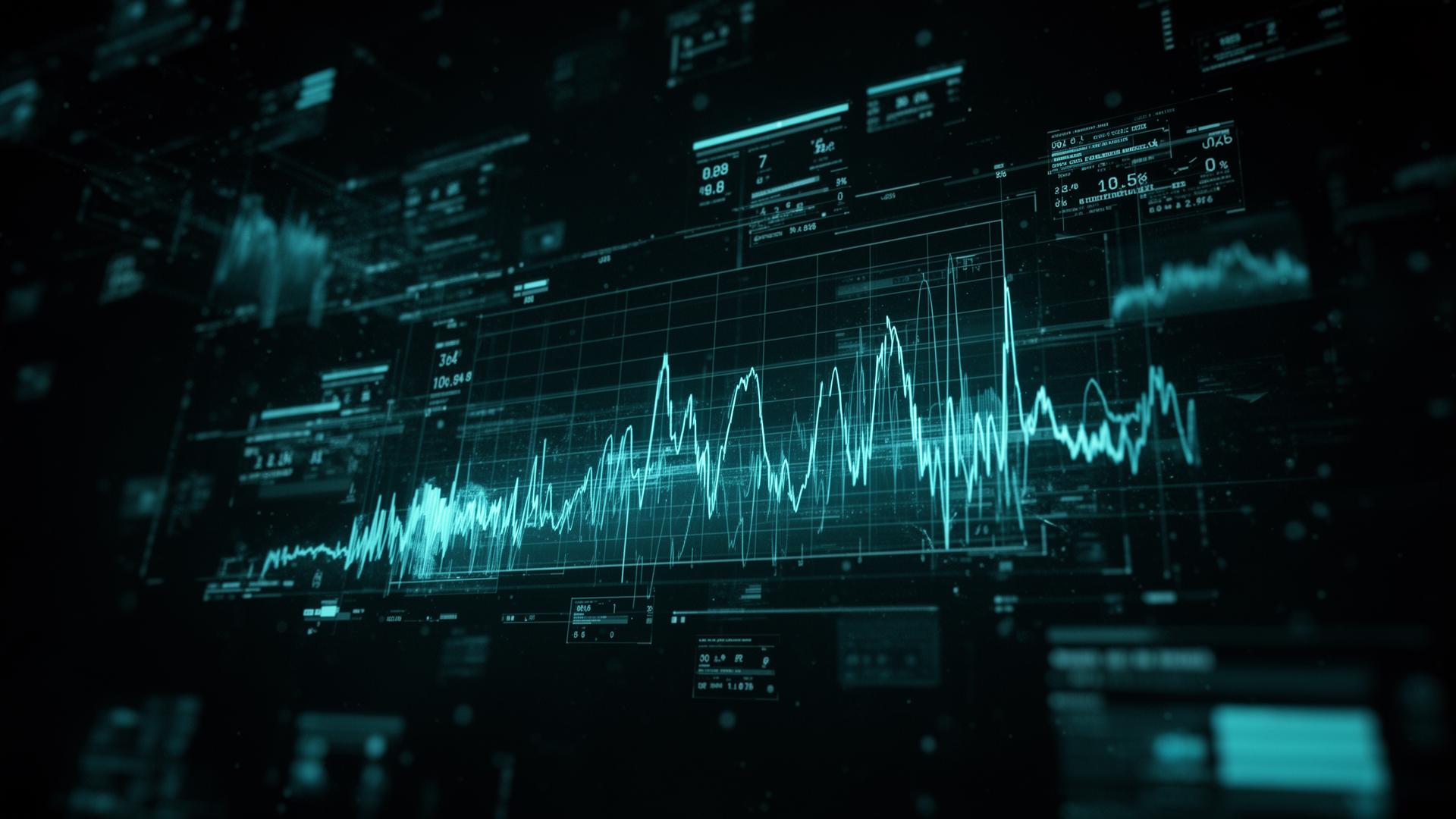
Aktuális, átlagos, minimális és maximális mintavételezett FPS, képkockaszám, eltelt idő és képkockánkénti ezredmásodperc látható.
- FPS (aktuális) / FPS (átlag)
- FPS minimum / FPS maximum
- CSV / JSON
- Shader kernel szerkesztő
A mérés menete és vezérlése
Az indítás az alapértelmezett shadert futtatja 1024 × 1024 méretben; a leállítás befejezi a mérést. Új indítás törli az adatokat, az újraindítás alaphelyzetbe állít. Rejtett lapnál a teszt leáll.
Az FPS mintavétele körülbelül 500 ms-os ablakokban történik. A minimum/maximum ezekre vonatkozik; az átlag az összes képkockából és mérési időből számolódik. Nem egyedi képkockaadatok vagy 1% low értékek.
Mérés után CSV vagy JSON pillanatkép tölthető le a böngésző, rendszer, GPU adataival és mérőszámokkal. A fájl helyben készül.
A GLSL-mag csak az alkalmazás gombbal változik. A visszaállítás az alapértelmezett shadert hozza vissza. A fordítási hibák láthatók; nincs felbontás-, összetettségszint- vagy időtartam-beállítás.
A Volume Shader BM Test használatának előnyei
Teljesítménymetrikák
Aktuális, átlagos, minimális és maximális mintavételezett FPS, képkockaszám, eltelt idő és képkockánkénti ezredmásodperc látható.
Többplatformos összehasonlítás
Az összehasonlításhoz legyen hasonló a shader, felbontás, böngésző, frissítési korlát, energiaellátás és háttérterhelés. Az eredmények nem általános hardverpontszámok.
Shader kernel szerkesztő
A GLSL-mag csak az alkalmazás gombbal változik. A visszaállítás az alapértelmezett shadert hozza vissza. A fordítási hibák láthatók; nincs felbontás-, összetettségszint- vagy időtartam-beállítás.
CSV / JSON
Mérés után CSV vagy JSON pillanatkép tölthető le a böngésző, rendszer, GPU adataival és mérőszámokkal. A fájl helyben készül.
Nincs szükség telepítésre
Nincs szükség telepítésre vagy fiókra. A böngésző helyben olvassa a böngésző, rendszer és elérhető GPU adatait a tesztkörnyezet leírásához.
Technikai részletek
Egyetlen böngészős renderelési terhelést mér. Nem diagnosztizál hardverhibát, nem olvas GPU-hőmérsékletet, és nem jósol játékokhoz FPS-t.
A GPU teljesítménymetrikák megértése
Aktuális, átlagos, minimális és maximális mintavételezett FPS, képkockaszám, eltelt idő és képkockánkénti ezredmásodperc látható.
A képkockánkénti ezredmásodperc az ablak idejéből és képkockaszámából számolt átlag, nem minden egyes képkocka tényleges ideje.
Az FPS mintavétele körülbelül 500 ms-os ablakokban történik. A minimum/maximum ezekre vonatkozik; az átlag az összes képkockából és mérési időből számolódik. Nem egyedi képkockaadatok vagy 1% low értékek.
Kinek ajánlott ez az ingyenes online benchmark?
Működő WebGL-t támogató böngésző kell. Az illesztőprogramok, hardveres gyorsítás és böngészőkorlátozások hatnak az elérhetőségre és eredményre. WebGL nélkül üzenet jelenik meg.
WebGL-képes telefonokon és táblagépeken kipróbálható. A vászon érintéssel vagy mutatóval húzható; a készülék és böngésző korlátai továbbra is számítanak.
Egyetlen böngészős renderelési terhelést mér. Nem diagnosztizál hardverhibát, nem olvas GPU-hőmérsékletet, és nem jósol játékokhoz FPS-t.
Az összehasonlításhoz legyen hasonló a shader, felbontás, böngésző, frissítési korlát, energiaellátás és háttérterhelés. Az eredmények nem általános hardverpontszámok.
Tippek a pontos benchmark eredményekhez
A lehető legpontosabb eredményekhez kövesd ezeket a bevált gyakorlatokat a volume shader bm test futtatásakor. Először is zárd be az összes felesleges alkalmazást és böngészőfület. A háttérfolyamatok GPU erőforrásokat használhatnak, és torzíthatják a pontszámokat.
Gondoskodj róla, hogy a grafikus driver naprakész legyen. A driverfrissítések gyakran tartalmaznak teljesítmény-optimalizálásokat és hibajavításokat, amelyek jelentősen befolyásolhatják a benchmarkot. Az NVIDIA és az AMD rendszeresen ad ki frissítéseket WebGL javításokkal.
Hagyd, hogy a rendszer stabil hőmérsékletre álljon be a benchmark előtt. Ha a tesztet közvetlenül intenzív játék vagy munka után futtatod, a hő miatti throttling miatt alacsonyabb eredményeket kaphatsz. Pár perc hűlés segít a konzisztens mérésekhez.
Futtasd le többször a benchmarkot, és átlagold az eredményeket. Egyetlen futásra hatással lehetnek átmeneti rendszerállapotok. Három–öt futás megbízható alapvonalat ad a hardvered teljesítményéről az ingyenes online GPU teszttel.