वॉल्यूम शेडर BM टेस्ट की पूरी गाइड
Volume Shader BM Test: ब्राउज़र बेंचमार्क चलाने, सैंपल किए गए नतीजे समझने और रिपोर्ट निर्यात करने की व्यावहारिक मार्गदर्शिका।
वॉल्यूम शेडर BM टेस्ट क्या है?
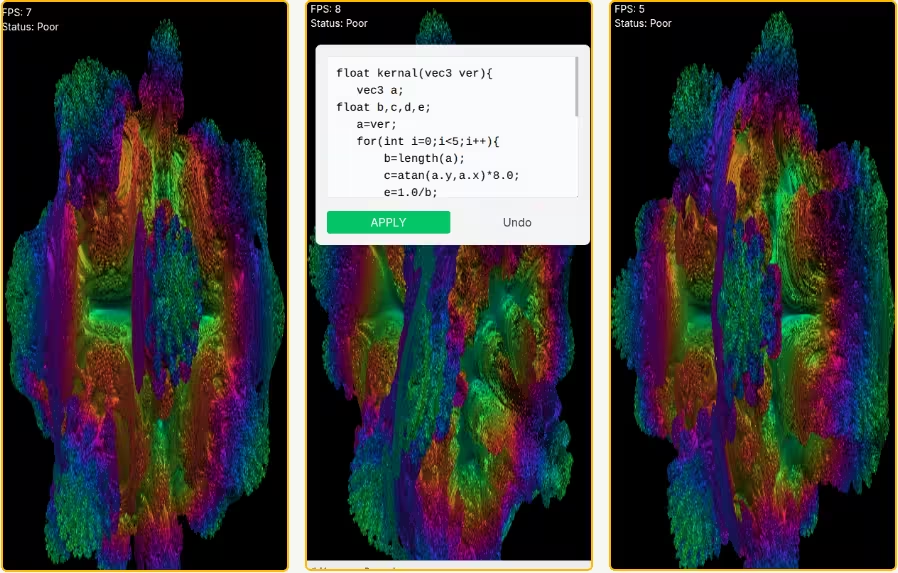
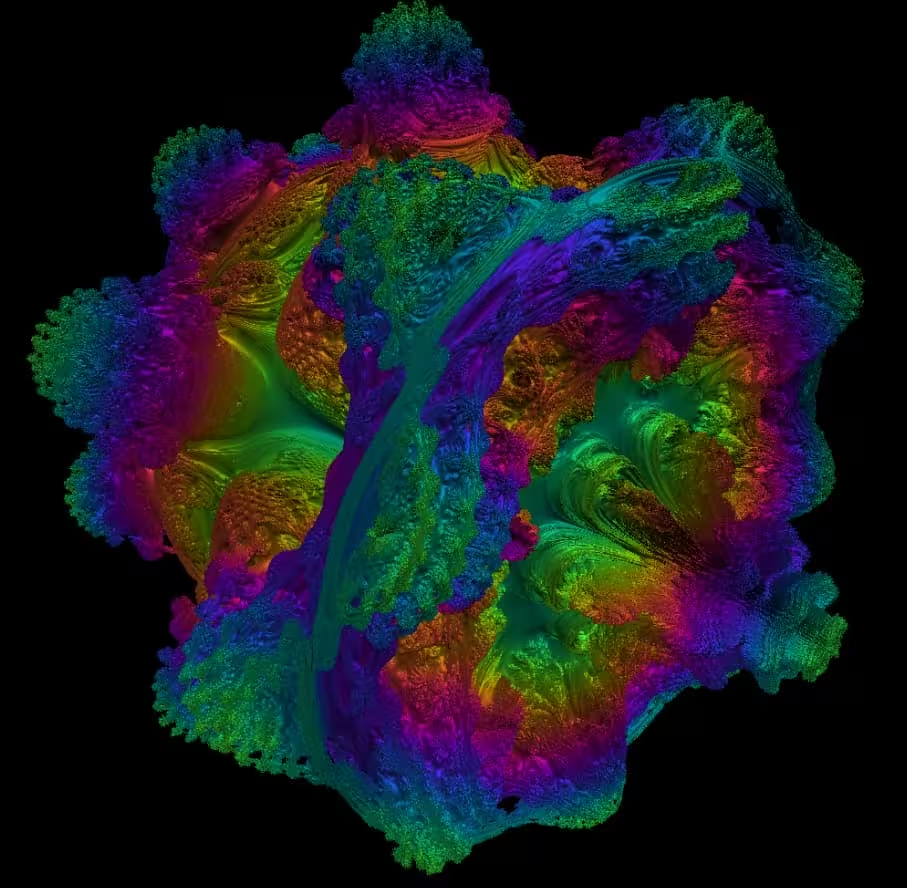
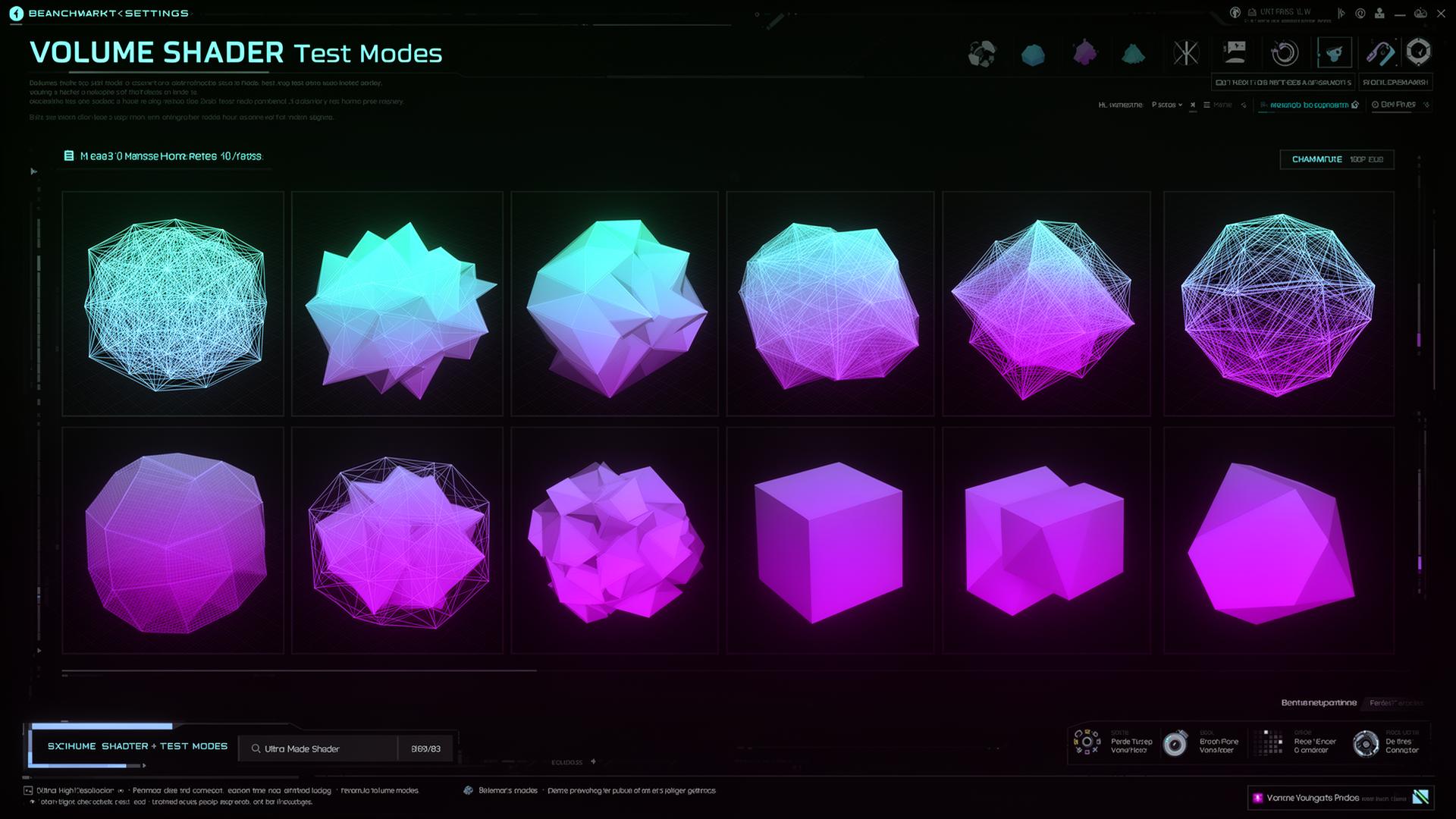
Volume Shader BM Test एक मुफ़्त ब्राउज़र बेंचमार्क है, जो WebGL 1.0 से 1024 × 1024 के निश्चित रिज़ॉल्यूशन पर वॉल्यूम शेडर रेंडर करता है।
इंस्टॉलेशन या खाते की ज़रूरत नहीं है। परीक्षण का परिवेश बताने के लिए ब्राउज़र, ऑपरेटिंग सिस्टम और उपलब्ध GPU की जानकारी आपके ब्राउज़र में स्थानीय रूप से पढ़ी जाती है।
यह ब्राउज़र में एक प्रकार के रेंडरिंग कार्यभार को मापता है। यह हार्डवेयर की खराबी का निदान नहीं करता, GPU का तापमान नहीं पढ़ता और गेम या पेशेवर ऐप के FPS का अनुमान नहीं देता।
वॉल्यूम शेडर BM टूल कैसे काम करता है?
शुरू करने पर डिफ़ॉल्ट शेडर 1024 × 1024 पर चलता है; रोकने से रन समाप्त होता है। फिर शुरू करने पर आँकड़े साफ़ होते हैं और रीस्टार्ट बेंचमार्क रीसेट करता है। ब्राउज़र टैब बैकग्राउंड में जाने पर परीक्षण रुक जाता है।
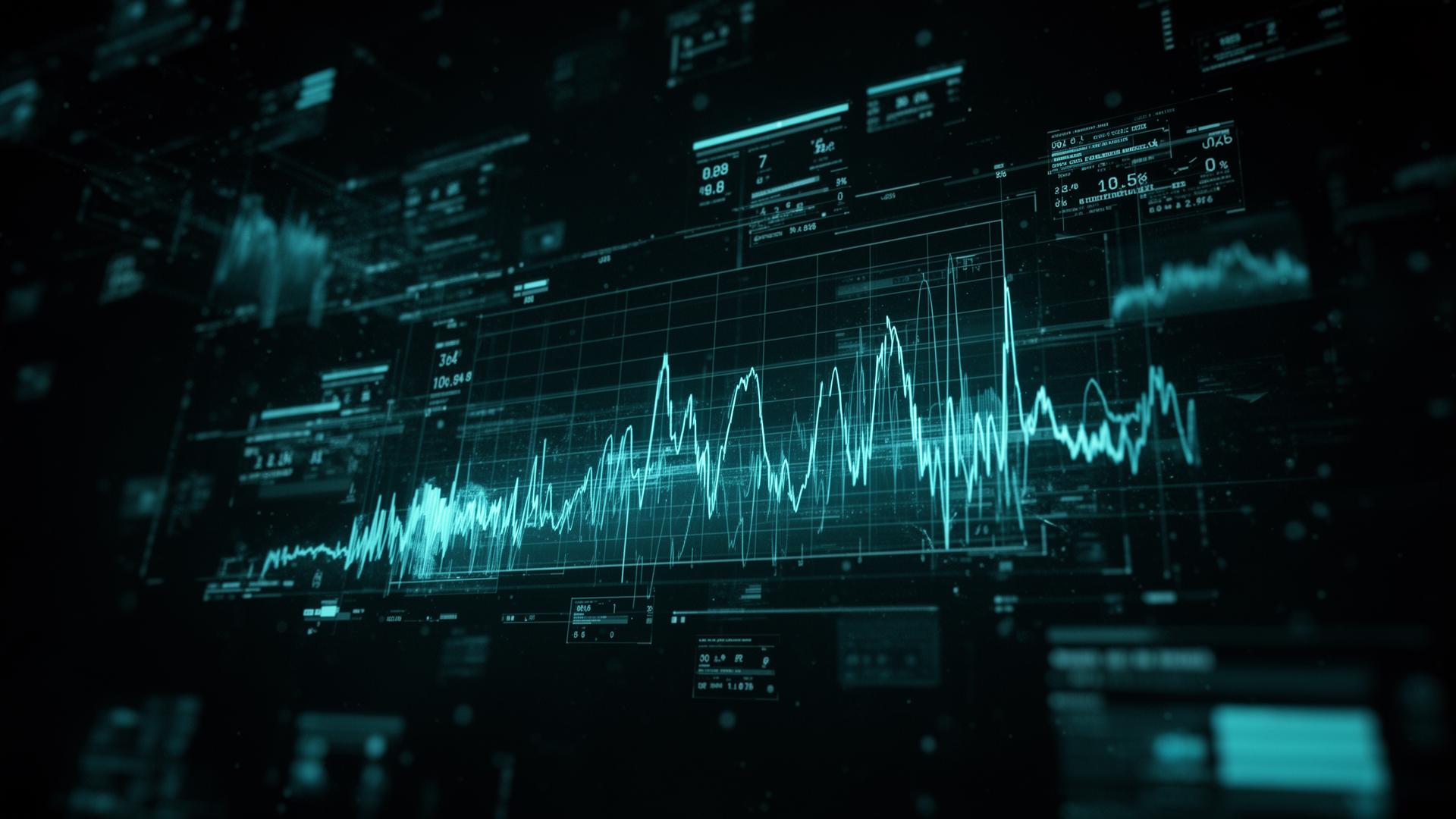
स्क्रीन पर सैंपलिंग के अनुसार वर्तमान, औसत, न्यूनतम और अधिकतम FPS, मापे गए फ़्रेम, बीता परीक्षण समय और प्रति फ़्रेम मिलीसेकंड दिखते हैं।
- FPS (वर्तमान) / FPS (औसत)
- FPS न्यूनतम / FPS अधिकतम
- CSV / JSON
- शेडर कर्नेल एडिटर
बेंचमार्क की प्रक्रिया और नियंत्रण
शुरू करने पर डिफ़ॉल्ट शेडर 1024 × 1024 पर चलता है; रोकने से रन समाप्त होता है। फिर शुरू करने पर आँकड़े साफ़ होते हैं और रीस्टार्ट बेंचमार्क रीसेट करता है। ब्राउज़र टैब बैकग्राउंड में जाने पर परीक्षण रुक जाता है।
FPS लगभग 500 मिलीसेकंड की अवधियों में मापा जाता है। न्यूनतम और अधिकतम इन्हीं अवधियों के हैं; औसत FPS कुल मापे गए फ़्रेम और बीते समय से निकलता है। ये हर फ़्रेम के रिकॉर्ड या 1% low मान नहीं हैं।
माप लेने के बाद CSV या JSON से नतीजों का स्नैपशॉट डाउनलोड करें। इसमें ब्राउज़र, ऑपरेटिंग सिस्टम, GPU की जानकारी और आँकड़े शामिल हैं। फ़ाइल स्थानीय रूप से बनती है।
GLSL संपादक में कर्नेल तभी बदलता है जब आप लागू करें चुनते हैं। रीसेट से डिफ़ॉल्ट शेडर लौट आता है। संकलन की त्रुटियाँ पेज पर दिखती हैं; यहाँ रिज़ॉल्यूशन, जटिलता स्तर या अवधि की सेटिंग नहीं है।
वॉल्यूम शेडर BM टेस्ट का उपयोग करने के लाभ
प्रदर्शन मेट्रिक्स
स्क्रीन पर सैंपलिंग के अनुसार वर्तमान, औसत, न्यूनतम और अधिकतम FPS, मापे गए फ़्रेम, बीता परीक्षण समय और प्रति फ़्रेम मिलीसेकंड दिखते हैं।
क्रॉस-प्लेटफॉर्म तुलना
तुलना के लिए शेडर, रिज़ॉल्यूशन, ब्राउज़र, रिफ़्रेश दर की सीमा, पावर सेटिंग और बैकग्राउंड लोड समान रखें। अलग परिवेशों के नतीजे एक-दूसरे के स्थान पर इस्तेमाल किए जा सकने वाले सामान्य हार्डवेयर स्कोर नहीं हैं।
शेडर कर्नेल एडिटर
GLSL संपादक में कर्नेल तभी बदलता है जब आप लागू करें चुनते हैं। रीसेट से डिफ़ॉल्ट शेडर लौट आता है। संकलन की त्रुटियाँ पेज पर दिखती हैं; यहाँ रिज़ॉल्यूशन, जटिलता स्तर या अवधि की सेटिंग नहीं है।
CSV / JSON
माप लेने के बाद CSV या JSON से नतीजों का स्नैपशॉट डाउनलोड करें। इसमें ब्राउज़र, ऑपरेटिंग सिस्टम, GPU की जानकारी और आँकड़े शामिल हैं। फ़ाइल स्थानीय रूप से बनती है।
कोई इंस्टॉलेशन आवश्यक नहीं
इंस्टॉलेशन या खाते की ज़रूरत नहीं है। परीक्षण का परिवेश बताने के लिए ब्राउज़र, ऑपरेटिंग सिस्टम और उपलब्ध GPU की जानकारी आपके ब्राउज़र में स्थानीय रूप से पढ़ी जाती है।
तकनीकी विवरण
यह ब्राउज़र में एक प्रकार के रेंडरिंग कार्यभार को मापता है। यह हार्डवेयर की खराबी का निदान नहीं करता, GPU का तापमान नहीं पढ़ता और गेम या पेशेवर ऐप के FPS का अनुमान नहीं देता।
GPU प्रदर्शन मेट्रिक्स को समझना
स्क्रीन पर सैंपलिंग के अनुसार वर्तमान, औसत, न्यूनतम और अधिकतम FPS, मापे गए फ़्रेम, बीता परीक्षण समय और प्रति फ़्रेम मिलीसेकंड दिखते हैं।
प्रति फ़्रेम मिलीसेकंड सैंपलिंग अवधि के समय और फ़्रेम संख्या से निकाला जाता है। यह उस अवधि का औसत है, हर अलग फ़्रेम की वास्तविक अवधि नहीं।
FPS लगभग 500 मिलीसेकंड की अवधियों में मापा जाता है। न्यूनतम और अधिकतम इन्हीं अवधियों के हैं; औसत FPS कुल मापे गए फ़्रेम और बीते समय से निकलता है। ये हर फ़्रेम के रिकॉर्ड या 1% low मान नहीं हैं।
इस मुफ्त ऑनलाइन बेंचमार्क का उपयोग कौन करना चाहिए?
ऐसा ब्राउज़र चाहिए जिसमें WebGL काम करता हो। ड्राइवर समर्थन, हार्डवेयर एक्सेलरेशन और ब्राउज़र की पाबंदियाँ उपलब्धता और नतीजों को प्रभावित कर सकती हैं। WebGL उपलब्ध न हो तो पेज संदेश दिखाता है।
WebGL समर्थित फ़ोन और टैबलेट पर परीक्षण आज़मा सकते हैं। कैनवस पर पॉइंटर या स्पर्श से खींचना संभव है। डिवाइस और ब्राउज़र की सीमाएँ फिर भी नतीजों पर असर डालती हैं।
यह ब्राउज़र में एक प्रकार के रेंडरिंग कार्यभार को मापता है। यह हार्डवेयर की खराबी का निदान नहीं करता, GPU का तापमान नहीं पढ़ता और गेम या पेशेवर ऐप के FPS का अनुमान नहीं देता।
तुलना के लिए शेडर, रिज़ॉल्यूशन, ब्राउज़र, रिफ़्रेश दर की सीमा, पावर सेटिंग और बैकग्राउंड लोड समान रखें। अलग परिवेशों के नतीजे एक-दूसरे के स्थान पर इस्तेमाल किए जा सकने वाले सामान्य हार्डवेयर स्कोर नहीं हैं।
सटीक बेंचमार्क परिणामों के लिए सुझाव
अपने वॉल्यूम शेडर bm टेस्ट से सबसे सटीक परिणाम प्राप्त करने के लिए, इन सर्वोत्तम प्रथाओं का पालन करें। सबसे पहले, बेंचमार्क चलाने से पहले सभी अनावश्यक अनुप्रयोगों और ब्राउज़र टैब को बंद करें। पृष्ठभूमि प्रक्रियाएं GPU संसाधनों का उपभोग कर सकती हैं और आपके स्कोर को प्रभावित कर सकती हैं।
सुनिश्चित करें कि आपके ग्राफिक्स ड्राइवर अप-टू-डेट हैं। ड्राइवर अपडेट में अक्सर प्रदर्शन अनुकूलन और बग फिक्स शामिल होते हैं जो बेंचमार्क परिणामों को महत्वपूर्ण रूप से प्रभावित कर सकते हैं। NVIDIA और AMD दोनों नियमित रूप से WebGL सुधारों के साथ ड्राइवर अपडेट जारी करते हैं।
बेंचमार्किंग से पहले अपने सिस्टम को एक स्थिर तापमान तक पहुंचने दें। गहन गेमिंग या कार्य सत्रों के तुरंत बाद परीक्षण चलाने से थर्मल थ्रॉटलिंग के कारण कम स्कोर दिखाई दे सकते हैं। सुसंगत माप के लिए कुछ मिनटों के लिए अपने GPU को ठंडा होने दें।
बेंचमार्क को कई बार चलाएं और परिणामों का औसत लें। एकल रन अस्थायी सिस्टम स्थितियों से प्रभावित हो सकते हैं। मुफ्त ऑनलाइन GPU टेस्ट के साथ आपके हार्डवेयर के प्रदर्शन के लिए तीन से पांच रन एक विश्वसनीय बेसलाइन प्रदान करते हैं।