Guide complet du test Volume Shader BM
Volume Shader BM Test: Guide pratique pour lancer le test, lire les résultats échantillonnés et exporter un rapport.
Qu'est-ce que le test Volume Shader BM ?
Volume Shader BM Test est un test gratuit dans le navigateur : WebGL 1.0 affiche un shader volumétrique à une résolution fixe de 1024 × 1024.
Aucune installation ni inscription. Le navigateur lit localement les informations disponibles sur le navigateur, le système et le GPU pour décrire l’environnement.
Ce test mesure une seule charge de rendu dans le navigateur. Il ne diagnostique pas les pannes, ne lit pas les températures et ne prédit pas les FPS des jeux.
Comment fonctionne l'outil Volume Shader BM ?
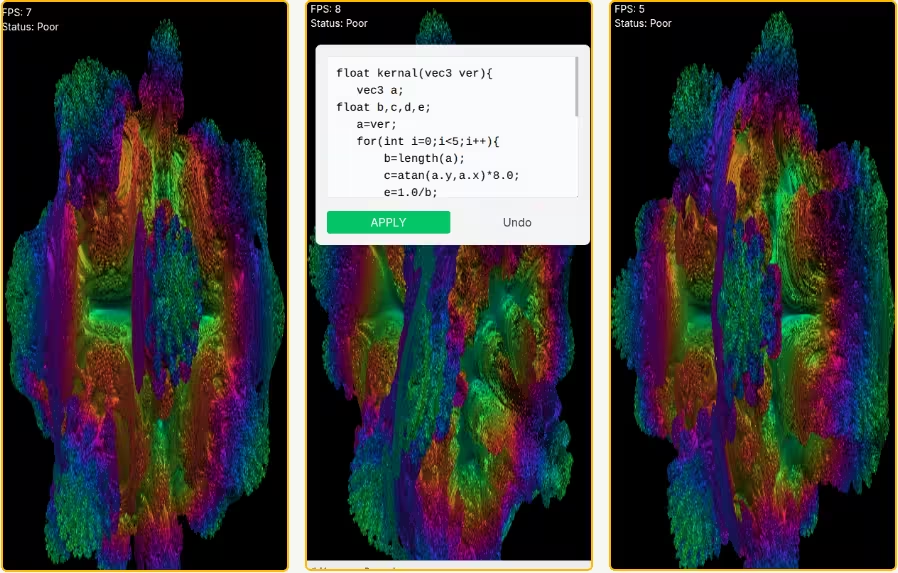
Démarrer lance le shader par défaut en 1024 × 1024 ; Arrêter termine la session. Un nouveau départ efface les mesures, Redémarrer réinitialise le test. Un onglet masqué arrête le test.
L’écran affiche les FPS échantillonnés actuels, moyens, minimaux et maximaux, le nombre d’images, le temps écoulé et les millisecondes par image.
- FPS (actuel) / FPS (moy.)
- FPS min / FPS max
- CSV / JSON
- Éditeur de noyau Shader
Déroulement et commandes du test
Démarrer lance le shader par défaut en 1024 × 1024 ; Arrêter termine la session. Un nouveau départ efface les mesures, Redémarrer réinitialise le test. Un onglet masqué arrête le test.
Les FPS sont échantillonnés sur des fenêtres d’environ 500 ms. Min/max concernent ces fenêtres ; la moyenne utilise le total d’images et le temps mesuré. Ce ne sont ni des traces image par image ni des valeurs 1% low.
Après la mesure, téléchargez un instantané CSV ou JSON avec les informations du navigateur, du système, du GPU et les mesures. Le fichier est créé localement.
Le noyau GLSL change seulement après Appliquer. Réinitialiser restaure le shader par défaut. Les erreurs de compilation sont affichées ; aucun réglage de résolution, de niveau de complexité ou de durée n’est proposé.
Avantages de l'utilisation du test Volume Shader BM
Mesures de performance
L’écran affiche les FPS échantillonnés actuels, moyens, minimaux et maximaux, le nombre d’images, le temps écoulé et les millisecondes par image.
Comparaison multiplateforme
Pour comparer, gardez les mêmes shader, résolution, navigateur, limite de rafraîchissement, alimentation et charge en arrière-plan. Les résultats ne sont pas des scores matériels universels.
Éditeur de noyau Shader
Le noyau GLSL change seulement après Appliquer. Réinitialiser restaure le shader par défaut. Les erreurs de compilation sont affichées ; aucun réglage de résolution, de niveau de complexité ou de durée n’est proposé.
CSV / JSON
Après la mesure, téléchargez un instantané CSV ou JSON avec les informations du navigateur, du système, du GPU et les mesures. Le fichier est créé localement.
Aucune installation requise
Aucune installation ni inscription. Le navigateur lit localement les informations disponibles sur le navigateur, le système et le GPU pour décrire l’environnement.
Détails techniques
Ce test mesure une seule charge de rendu dans le navigateur. Il ne diagnostique pas les pannes, ne lit pas les températures et ne prédit pas les FPS des jeux.
Comprendre les métriques de performance GPU
L’écran affiche les FPS échantillonnés actuels, moyens, minimaux et maximaux, le nombre d’images, le temps écoulé et les millisecondes par image.
Les millisecondes par image sont calculées avec le temps et le nombre d’images de la fenêtre de mesure : c’est une moyenne, pas la durée de chaque image.
Les FPS sont échantillonnés sur des fenêtres d’environ 500 ms. Min/max concernent ces fenêtres ; la moyenne utilise le total d’images et le temps mesuré. Ce ne sont ni des traces image par image ni des valeurs 1% low.
Qui devrait utiliser ce benchmark en ligne gratuit ?
Un navigateur avec WebGL fonctionnel est nécessaire. Pilotes, accélération matérielle et restrictions du navigateur peuvent modifier les résultats. Un message apparaît si WebGL est indisponible.
Vous pouvez essayer sur les téléphones et tablettes compatibles WebGL. Le canevas accepte le glissement tactile ou au pointeur ; les limites de l’appareil et du navigateur restent applicables.
Ce test mesure une seule charge de rendu dans le navigateur. Il ne diagnostique pas les pannes, ne lit pas les températures et ne prédit pas les FPS des jeux.
Pour comparer, gardez les mêmes shader, résolution, navigateur, limite de rafraîchissement, alimentation et charge en arrière-plan. Les résultats ne sont pas des scores matériels universels.
Conseils pour des résultats de benchmark précis
Pour obtenir les résultats les plus précis de votre test volume shader bm, suivez ces meilleures pratiques. Tout d'abord, fermez toutes les applications inutiles et les onglets du navigateur avant de lancer le benchmark. Les processus en arrière-plan peuvent consommer des ressources GPU et affecter vos scores.
Assurez-vous que vos pilotes graphiques sont à jour. Les mises à jour de pilotes incluent souvent des optimisations de performance et des corrections de bugs qui peuvent avoir un impact significatif sur les résultats du benchmark. NVIDIA et AMD publient régulièrement des mises à jour de pilotes avec des améliorations WebGL.
Laissez votre système atteindre une température stable avant le benchmarking. L'exécution du test immédiatement après des sessions de jeu ou de travail intensives peut montrer des scores plus bas en raison de la limitation thermique. Laissez votre GPU refroidir pendant quelques minutes pour des mesures cohérentes.
Exécutez le benchmark plusieurs fois et faites la moyenne des résultats. Une seule exécution peut être affectée par des conditions système temporaires. Trois à cinq exécutions fournissent une base fiable pour les performances de votre matériel avec le test GPU en ligne gratuit.