Kumpletong Gabay sa Volume Shader BM Test
Volume Shader BM Test: Praktikal na gabay sa pagpapatakbo ng test, pagbasa ng sample at pag-export ng report.
Ano ang Volume Shader BM Test?
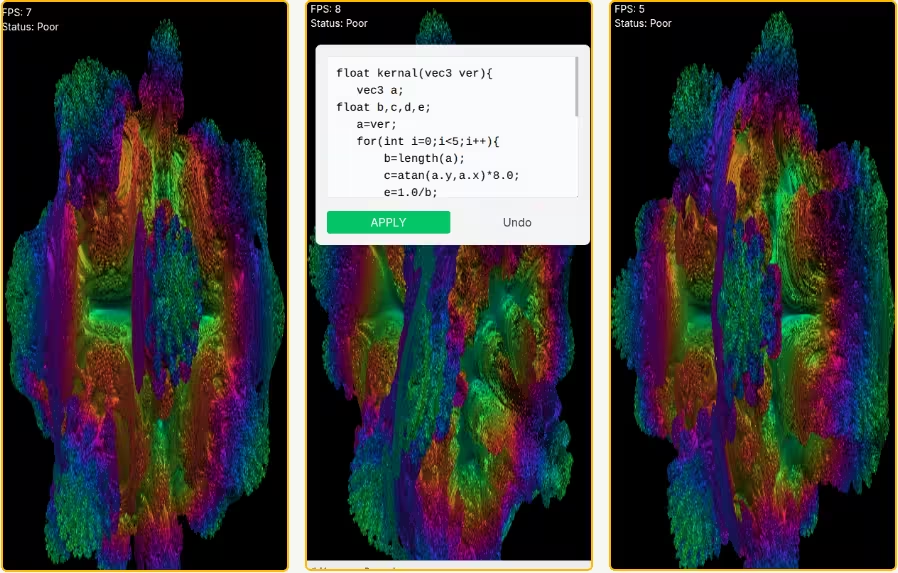
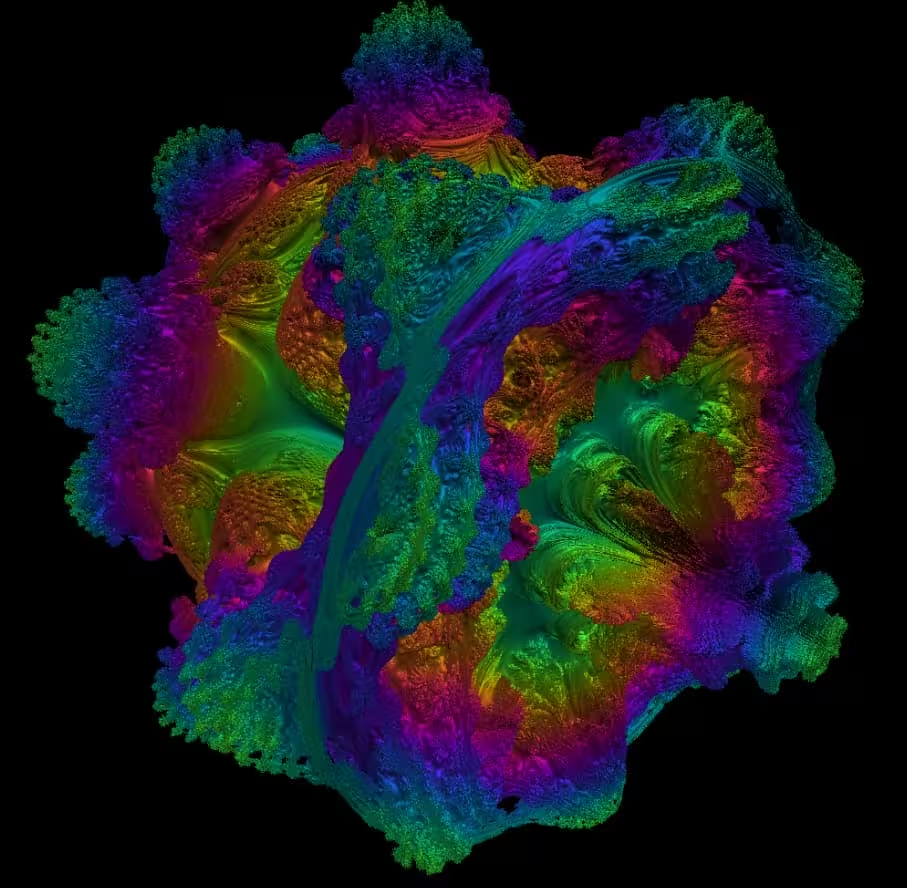
Ang Volume Shader BM Test ay libreng benchmark sa browser na nagre-render ng volume shader gamit ang WebGL 1.0 sa nakapirming 1024 × 1024 na resolution.
Walang kailangang i-install o account. Lokal na binabasa ng browser ang available na impormasyon ng browser, operating system at GPU para ilarawan ang kapaligiran ng test.
Isang rendering workload sa browser ang sinusukat. Hindi nito dini-diagnose ang sirang hardware, binabasa ang temperatura ng GPU, o hinuhulaan ang FPS ng mga laro at propesyonal na app.
Paano Gumagana ang Volume Shader BM Tool?
Pinapatakbo ng Start ang default shader sa 1024 × 1024; tinatapos ng Stop ang test. Binubura ng bagong Start ang metrics, at nire-reset ng Restart ang test. Hihinto ito kapag nakatago ang tab.
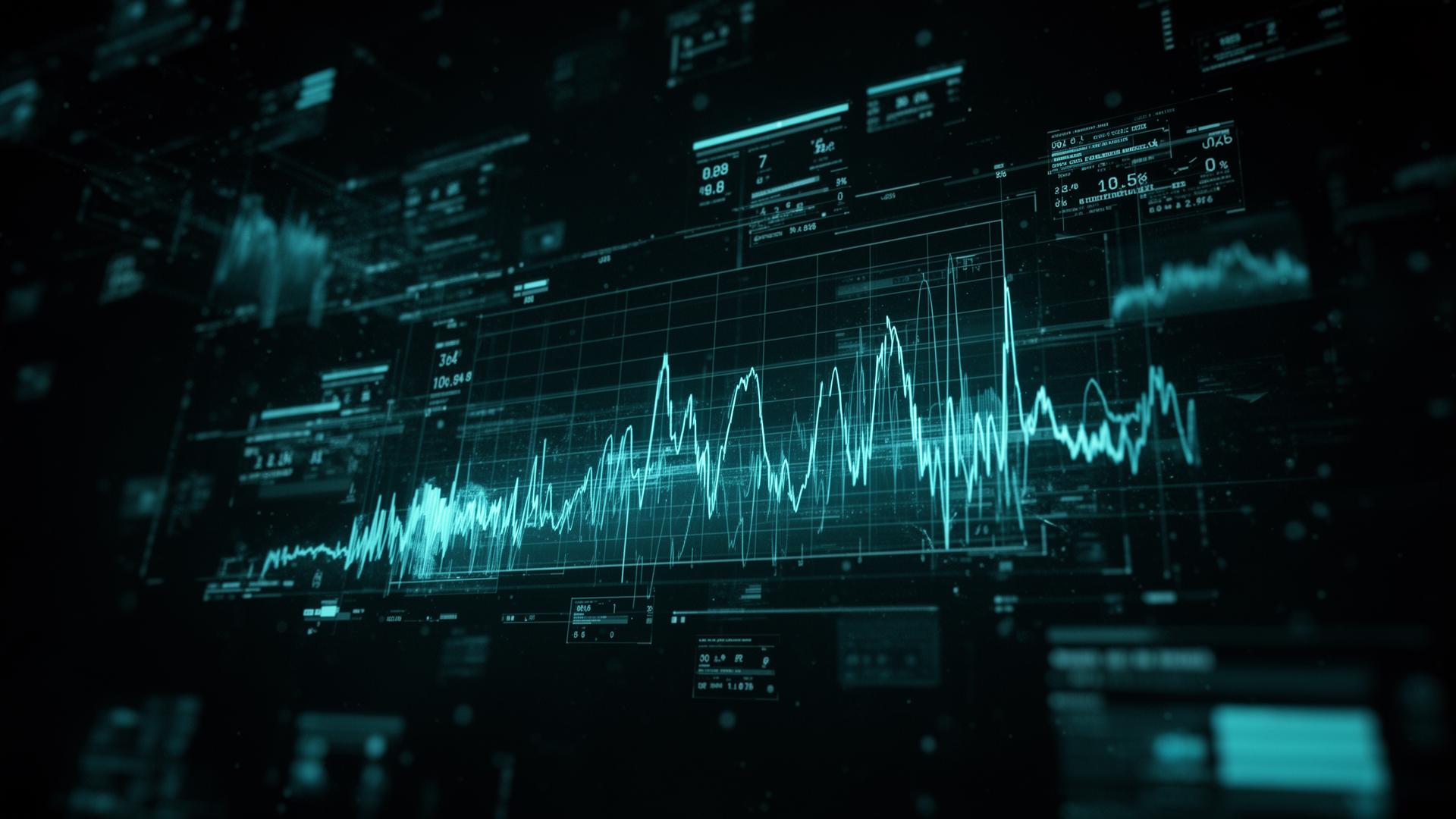
Ipinapakita ang kasalukuyan, average, minimum at maximum na sampled FPS, bilang ng frame, oras ng test at millisecond bawat frame.
- FPS (kasalukuyan) / FPS (avg)
- FPS min / FPS max
- CSV / JSON
- Shader Kernel Editor
Daloy at mga kontrol ng test
Pinapatakbo ng Start ang default shader sa 1024 × 1024; tinatapos ng Stop ang test. Binubura ng bagong Start ang metrics, at nire-reset ng Restart ang test. Hihinto ito kapag nakatago ang tab.
Kinukuha ang FPS sa mga window na humigit-kumulang 500 ms. Para sa mga window ang min/max; mula sa kabuuang frame at oras ang average. Hindi ito tala ng bawat frame o 1% low.
Pagkatapos magsukat, i-download ang CSV o JSON na may impormasyon ng browser, system, GPU at metrics. Lokal na ginagawa ang file.
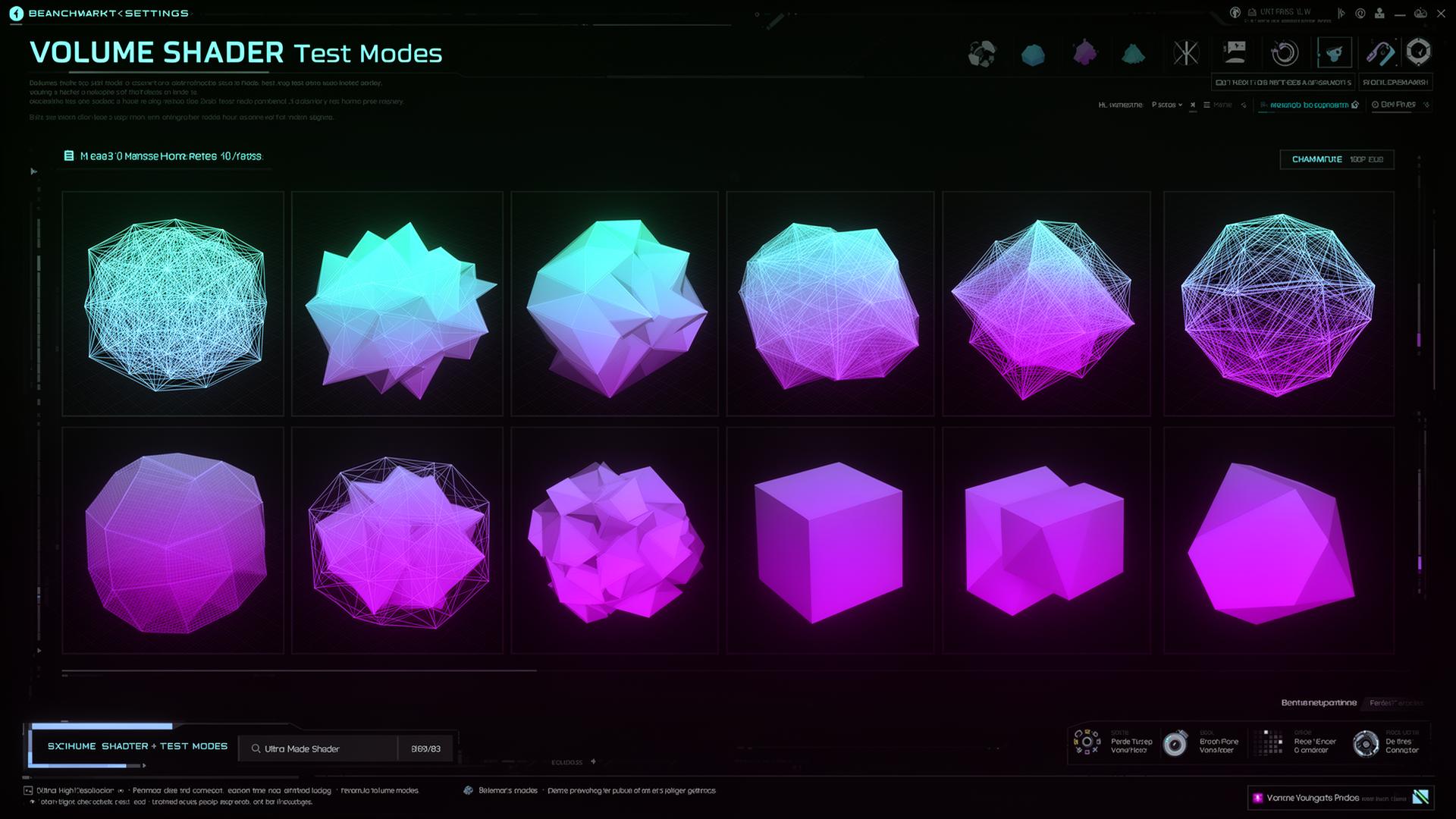
Nagbabago lang ang GLSL kernel kapag pinili ang Apply. Ibinabalik ng Reset ang default shader. Ipinapakita ang compilation error; walang setting ng resolution, antas ng complexity o tagal.
Mga Benepisyo ng Paggamit ng Volume Shader BM Test
Performance Metrics
Ipinapakita ang kasalukuyan, average, minimum at maximum na sampled FPS, bilang ng frame, oras ng test at millisecond bawat frame.
Cross-Platform Comparison
Sa paghahambing, panatilihing magkatulad ang shader, resolution, browser, refresh limit, power settings at background load. Hindi pangkalahatang hardware score ang resulta.
Shader Kernel Editor
Nagbabago lang ang GLSL kernel kapag pinili ang Apply. Ibinabalik ng Reset ang default shader. Ipinapakita ang compilation error; walang setting ng resolution, antas ng complexity o tagal.
CSV / JSON
Pagkatapos magsukat, i-download ang CSV o JSON na may impormasyon ng browser, system, GPU at metrics. Lokal na ginagawa ang file.
Walang Installation na Kailangan
Walang kailangang i-install o account. Lokal na binabasa ng browser ang available na impormasyon ng browser, operating system at GPU para ilarawan ang kapaligiran ng test.
Teknikal na Detalye
Isang rendering workload sa browser ang sinusukat. Hindi nito dini-diagnose ang sirang hardware, binabasa ang temperatura ng GPU, o hinuhulaan ang FPS ng mga laro at propesyonal na app.
Pag-unawa sa GPU Performance Metrics
Ipinapakita ang kasalukuyan, average, minimum at maximum na sampled FPS, bilang ng frame, oras ng test at millisecond bawat frame.
Kinakalkula ang millisecond bawat frame mula sa oras at dami ng frame ng isang window. Average ito ng window, hindi aktuwal na tagal ng bawat frame.
Kinukuha ang FPS sa mga window na humigit-kumulang 500 ms. Para sa mga window ang min/max; mula sa kabuuang frame at oras ang average. Hindi ito tala ng bawat frame o 1% low.
Sino ang Dapat Gumamit ng Libreng Online Benchmark na Ito?
Kailangan ang browser na may gumaganang WebGL. Maaaring makaapekto ang driver, hardware acceleration at browser restrictions. May mensahe kung hindi available ang WebGL.
Maaaring subukan sa telepono at tablet na may WebGL. Suportado ang pag-drag gamit ang touch o pointer; nakaaapekto pa rin ang limitasyon ng device at browser.
Isang rendering workload sa browser ang sinusukat. Hindi nito dini-diagnose ang sirang hardware, binabasa ang temperatura ng GPU, o hinuhulaan ang FPS ng mga laro at propesyonal na app.
Sa paghahambing, panatilihing magkatulad ang shader, resolution, browser, refresh limit, power settings at background load. Hindi pangkalahatang hardware score ang resulta.
Mga Tips para sa Tumpak na Benchmark Results
Upang makuha ang pinaka-tumpak na mga resulta mula sa iyong volume shader bm test, sundin ang mga best practices na ito. Una, isara ang lahat ng hindi kinakailangang applications at browser tabs bago patakbuhin ang benchmark. Ang mga background processes ay maaaring kumuha ng GPU resources at makaapekto sa iyong scores.
Tiyaking updated ang iyong graphics drivers. Ang mga driver updates ay madalas na kasama ang mga performance optimizations at bug fixes na maaaring makabuluhang makaapekto sa mga resulta ng benchmark. Parehong ang NVIDIA at AMD ay regular na naglalabas ng mga driver updates na may WebGL improvements.
Payagan ang iyong system na maabot ang stable na temperatura bago mag-benchmark. Ang pagpapatakbo ng test kaagad pagkatapos ng intensive gaming o work sessions ay maaaring magpakita ng mas mababang scores dahil sa thermal throttling. Hayaan ang iyong GPU na lumamig ng ilang minuto para sa consistent na mga sukat.
Patakbuhin ang benchmark ng maraming beses at i-average ang mga resulta. Ang mga single runs ay maaaring maapektuhan ng pansamantalang system conditions. Tatlo hanggang limang runs ay nagbibigay ng maaasahang baseline para sa performance ng iyong hardware gamit ang free online GPU test.