Guía Completa de la Prueba Volume Shader BM
Volume Shader BM Test: Guía práctica para ejecutar la prueba, interpretar las muestras y exportar un informe.
¿Qué es la Prueba Volume Shader BM?
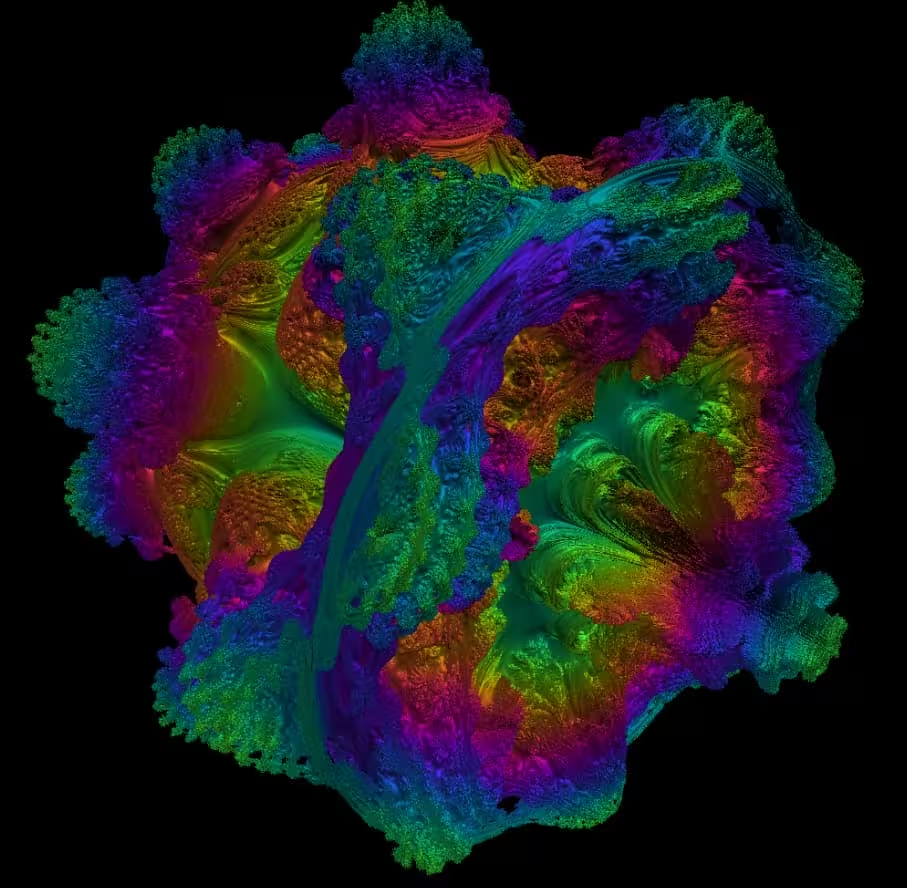
Volume Shader BM Test es una prueba gratuita en el navegador que renderiza un shader volumétrico con WebGL 1.0 a 1024 × 1024 píxeles fijos.
No requiere instalación ni cuenta. El navegador consulta localmente la información disponible del navegador, sistema y GPU para describir el entorno.
Mide una carga de renderizado del navegador. No diagnostica averías, no lee temperaturas de la GPU ni predice los FPS de juegos o aplicaciones profesionales.
¿Cómo Funciona la Herramienta Volume Shader BM?
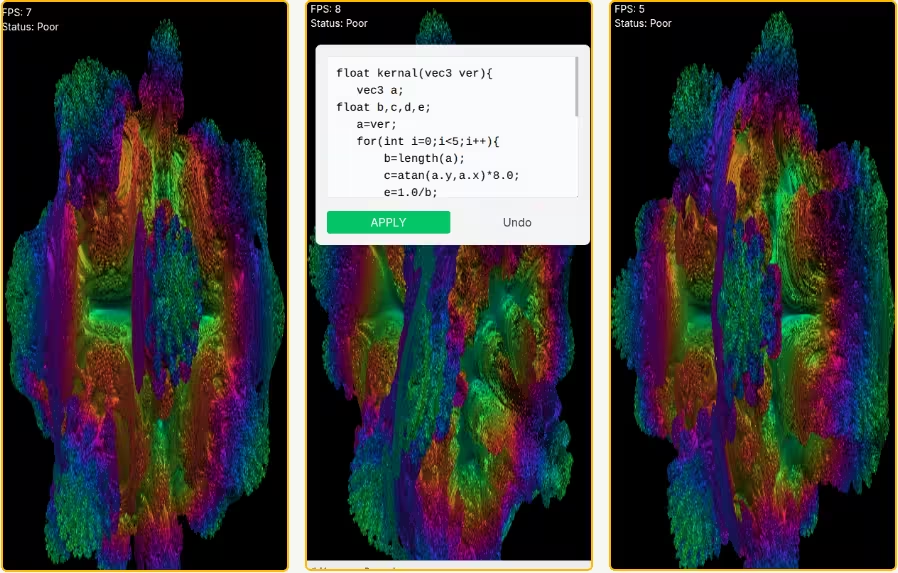
Iniciar ejecuta el shader predeterminado a 1024 × 1024; Detener finaliza la sesión. Un nuevo inicio borra las métricas y Reiniciar restablece la prueba. Ocultar la pestaña detiene la prueba.
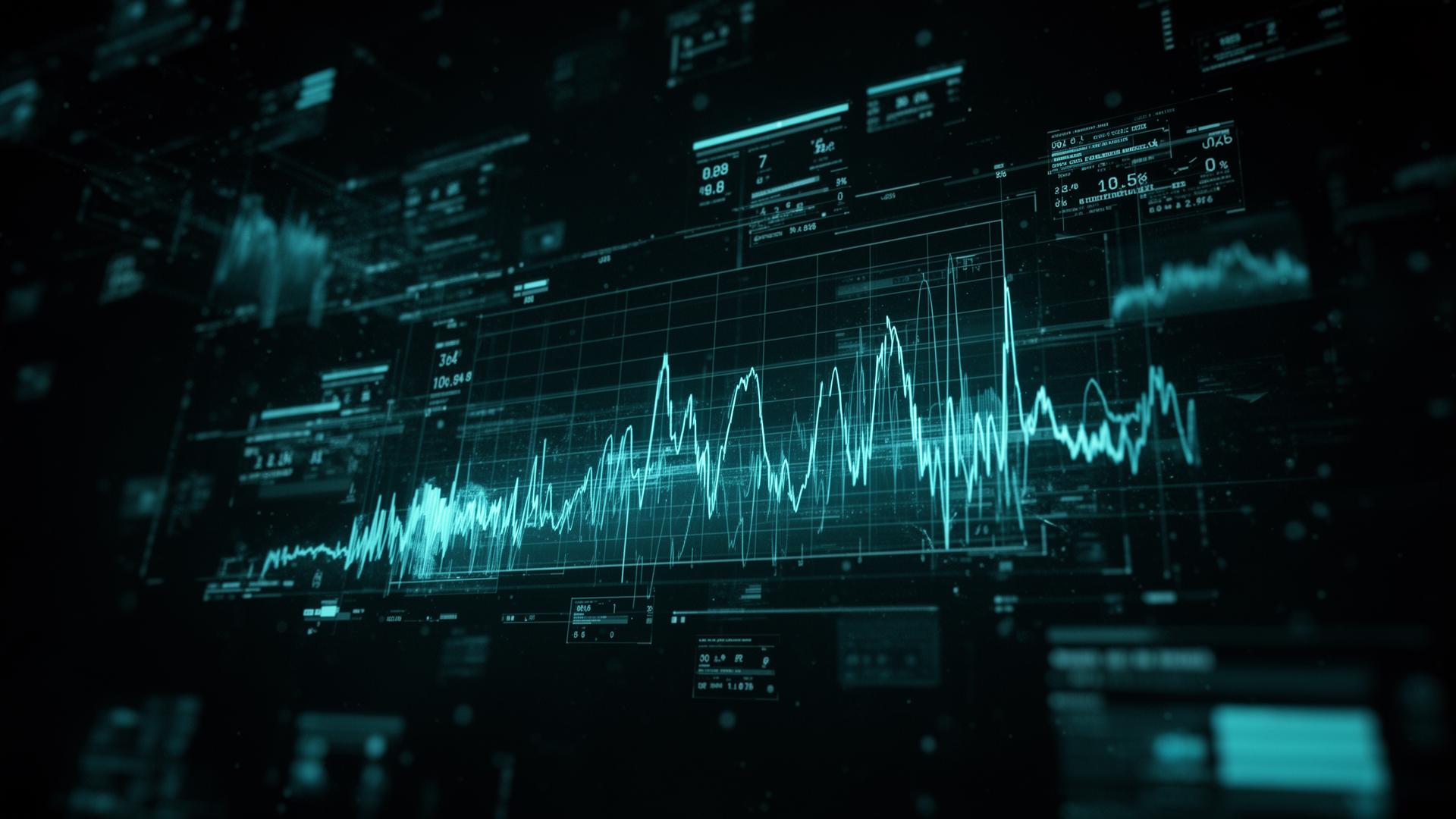
Muestra FPS actuales, medios, mínimos y máximos muestreados, fotogramas medidos, tiempo de ejecución y milisegundos por fotograma.
- FPS (actual) / FPS (prom.)
- FPS mín / FPS máx
- CSV / JSON
- Editor de Kernel de Shader
Flujo y controles de la prueba
Iniciar ejecuta el shader predeterminado a 1024 × 1024; Detener finaliza la sesión. Un nuevo inicio borra las métricas y Reiniciar restablece la prueba. Ocultar la pestaña detiene la prueba.
Los FPS se muestrean en ventanas de unos 500 ms. Mínimo y máximo pertenecen a esas ventanas; la media usa fotogramas y tiempo totales. No son trazas de cada fotograma ni valores 1% low.
Tras medir, descargue CSV o JSON con los datos del navegador, sistema, GPU y métricas. El archivo se genera localmente.
El núcleo GLSL cambia al pulsar Aplicar. Restablecer recupera el shader predeterminado. Se muestran los errores de compilación; no hay ajustes de resolución, nivel de complejidad ni duración.
Beneficios de Usar la Prueba Volume Shader BM
Métricas de Rendimiento
Muestra FPS actuales, medios, mínimos y máximos muestreados, fotogramas medidos, tiempo de ejecución y milisegundos por fotograma.
Comparación Multiplataforma
Compare con shader, resolución, navegador, límite de refresco, alimentación y carga de fondo similares. Los resultados no son puntuaciones universales del hardware.
Editor de Kernel de Shader
El núcleo GLSL cambia al pulsar Aplicar. Restablecer recupera el shader predeterminado. Se muestran los errores de compilación; no hay ajustes de resolución, nivel de complejidad ni duración.
CSV / JSON
Tras medir, descargue CSV o JSON con los datos del navegador, sistema, GPU y métricas. El archivo se genera localmente.
No Requiere Instalación
No requiere instalación ni cuenta. El navegador consulta localmente la información disponible del navegador, sistema y GPU para describir el entorno.
Detalles Técnicos
Mide una carga de renderizado del navegador. No diagnostica averías, no lee temperaturas de la GPU ni predice los FPS de juegos o aplicaciones profesionales.
Entendiendo las Métricas de Rendimiento de GPU
Muestra FPS actuales, medios, mínimos y máximos muestreados, fotogramas medidos, tiempo de ejecución y milisegundos por fotograma.
Los milisegundos por fotograma se calculan con el tiempo y los fotogramas de una ventana. Representan su media, no la duración real de cada fotograma.
Los FPS se muestrean en ventanas de unos 500 ms. Mínimo y máximo pertenecen a esas ventanas; la media usa fotogramas y tiempo totales. No son trazas de cada fotograma ni valores 1% low.
¿Quién Debería Usar Este Benchmark Gratuito en Línea?
Se necesita un navegador con WebGL operativo. Controladores, aceleración por hardware y restricciones del navegador afectan a la disponibilidad y los resultados. Si WebGL no está disponible, se muestra un aviso.
Puede probarlo en teléfonos y tabletas compatibles con WebGL. El lienzo admite arrastre táctil o con puntero; siguen influyendo los límites del dispositivo y navegador.
Mide una carga de renderizado del navegador. No diagnostica averías, no lee temperaturas de la GPU ni predice los FPS de juegos o aplicaciones profesionales.
Compare con shader, resolución, navegador, límite de refresco, alimentación y carga de fondo similares. Los resultados no son puntuaciones universales del hardware.
Consejos para Resultados Precisos del Benchmark
Para obtener los resultados más precisos de su prueba volume shader bm, siga estas mejores prácticas. Primero, cierre todas las aplicaciones y pestañas del navegador innecesarias antes de ejecutar el benchmark. Los procesos en segundo plano pueden consumir recursos de la GPU y afectar sus puntuaciones.
Asegúrese de que sus controladores gráficos estén actualizados. Las actualizaciones de controladores a menudo incluyen optimizaciones de rendimiento y correcciones de errores que pueden afectar significativamente los resultados del benchmark. Tanto NVIDIA como AMD lanzan regularmente actualizaciones de controladores con mejoras en WebGL.
Permita que su sistema alcance una temperatura estable antes de realizar el benchmark. Ejecutar la prueba inmediatamente después de sesiones intensivas de juegos o trabajo puede mostrar puntuaciones más bajas debido al estrangulamiento térmico. Deje que su GPU se enfríe durante unos minutos para obtener mediciones consistentes.
Ejecute el benchmark varias veces y promedie los resultados. Las ejecuciones individuales pueden verse afectadas por condiciones temporales del sistema. De tres a cinco ejecuciones proporcionan una línea base fiable para el rendimiento de su hardware con la prueba de GPU gratuita en línea.