Vollständiger Leitfaden zum Volume Shader BM Test
Volume Shader BM Test: Praktische Anleitung zum Starten, Lesen der Stichproben und Exportieren eines Berichts.
Was ist der Volume Shader BM Test?
Volume Shader BM Test ist ein kostenloser Browser-Benchmark mit WebGL 1.0 und einem Volumen-Shader bei festen 1024 × 1024 Pixeln.
Installation und Konto sind nicht erforderlich. Verfügbare Angaben zu Browser, Betriebssystem und GPU werden lokal zur Beschreibung der Testumgebung gelesen.
Gemessen wird eine einzelne Rendering-Aufgabe im Browser. Der Test erkennt keine Hardwaredefekte, liest keine GPU-Temperaturen und sagt keine Spiele-FPS voraus.
Wie funktioniert das Volume Shader BM Tool?
Start rendert den Standard-Shader mit 1024 × 1024; Stopp beendet den Lauf. Ein neuer Start löscht Messwerte, Neustart setzt den Test zurück. Ein ausgeblendeter Tab stoppt den Test.
Angezeigt werden aktuelle, durchschnittliche, minimale und maximale abgetastete FPS, Bildanzahl, Laufzeit und Millisekunden pro Bild.
- FPS (aktuell) / FPS (durchschn.)
- FPS min / FPS max
- CSV / JSON
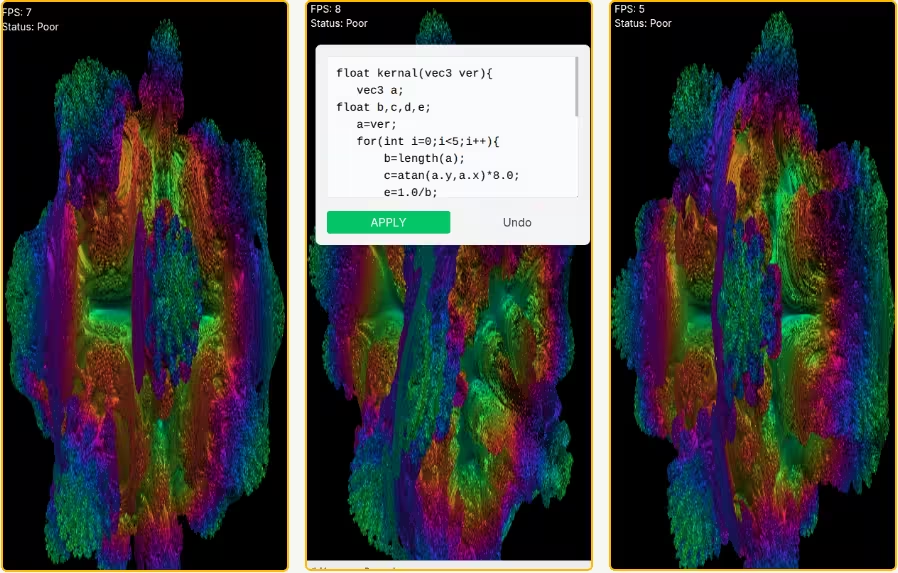
- Shader-Kernel-Editor
Testablauf und Bedienung
Start rendert den Standard-Shader mit 1024 × 1024; Stopp beendet den Lauf. Ein neuer Start löscht Messwerte, Neustart setzt den Test zurück. Ein ausgeblendeter Tab stoppt den Test.
FPS werden über etwa 500-ms-Fenster gemessen. Min/Max beziehen sich auf diese Fenster; der Durchschnitt nutzt die gesamte Bildanzahl und Messzeit. Das sind keine Einzelbildverläufe oder 1%-Low-Werte.
Nach der Messung können Sie CSV oder JSON mit Browser-, System-, GPU-Angaben und Messwerten herunterladen. Die Datei wird lokal erzeugt.
GLSL-Änderungen werden erst mit Anwenden übernommen. Zurücksetzen stellt den Standard-Shader wieder her. Kompilierungsfehler werden angezeigt; Auflösung, Komplexitätsstufe und Laufzeit sind nicht einstellbar.
Vorteile der Verwendung des Volume Shader BM Tests
Leistungskennzahlen
Angezeigt werden aktuelle, durchschnittliche, minimale und maximale abgetastete FPS, Bildanzahl, Laufzeit und Millisekunden pro Bild.
Plattformübergreifender Vergleich
Vergleichen Sie bei ähnlichem Shader, gleicher Auflösung, Browser, Bildwiederholgrenze, Stromversorgung und Hintergrundlast. Ergebnisse sind keine universellen Hardwarewerte.
Shader-Kernel-Editor
GLSL-Änderungen werden erst mit Anwenden übernommen. Zurücksetzen stellt den Standard-Shader wieder her. Kompilierungsfehler werden angezeigt; Auflösung, Komplexitätsstufe und Laufzeit sind nicht einstellbar.
CSV / JSON
Nach der Messung können Sie CSV oder JSON mit Browser-, System-, GPU-Angaben und Messwerten herunterladen. Die Datei wird lokal erzeugt.
Keine Installation erforderlich
Installation und Konto sind nicht erforderlich. Verfügbare Angaben zu Browser, Betriebssystem und GPU werden lokal zur Beschreibung der Testumgebung gelesen.
Technische Details
Gemessen wird eine einzelne Rendering-Aufgabe im Browser. Der Test erkennt keine Hardwaredefekte, liest keine GPU-Temperaturen und sagt keine Spiele-FPS voraus.
Verständnis der GPU-Leistungsmetriken
Angezeigt werden aktuelle, durchschnittliche, minimale und maximale abgetastete FPS, Bildanzahl, Laufzeit und Millisekunden pro Bild.
Millisekunden pro Bild ergeben sich aus Zeit und Bildanzahl eines Messfensters. Das ist dessen Mittelwert, nicht die tatsächliche Dauer jedes Einzelbilds.
FPS werden über etwa 500-ms-Fenster gemessen. Min/Max beziehen sich auf diese Fenster; der Durchschnitt nutzt die gesamte Bildanzahl und Messzeit. Das sind keine Einzelbildverläufe oder 1%-Low-Werte.
Wer sollte diesen kostenlosen Online-Benchmark nutzen?
Ein Browser mit funktionsfähigem WebGL ist nötig. Treiber, Hardwarebeschleunigung und Browserregeln beeinflussen Verfügbarkeit und Ergebnisse. Ohne WebGL erscheint ein Hinweis.
WebGL-fähige Smartphones und Tablets können den Test versuchen. Die Zeichenfläche unterstützt Ziehen per Zeiger oder Touch; Geräte- und Browsergrenzen gelten weiterhin.
Gemessen wird eine einzelne Rendering-Aufgabe im Browser. Der Test erkennt keine Hardwaredefekte, liest keine GPU-Temperaturen und sagt keine Spiele-FPS voraus.
Vergleichen Sie bei ähnlichem Shader, gleicher Auflösung, Browser, Bildwiederholgrenze, Stromversorgung und Hintergrundlast. Ergebnisse sind keine universellen Hardwarewerte.
Tipps für genaue Benchmark-Ergebnisse
Um die genauesten Ergebnisse aus Ihrem Volume Shader BM Test zu erhalten, befolgen Sie diese Best Practices. Schließen Sie zunächst alle unnötigen Anwendungen und Browser-Tabs, bevor Sie den Benchmark ausführen. Hintergrundprozesse können GPU-Ressourcen verbrauchen und Ihre Ergebnisse beeinflussen.
Stellen Sie sicher, dass Ihre Grafiktreiber auf dem neuesten Stand sind. Treiber-Updates enthalten oft Leistungsoptimierungen und Fehlerbehebungen, die die Benchmark-Ergebnisse erheblich beeinflussen können. Sowohl NVIDIA als auch AMD veröffentlichen regelmäßig Treiber-Updates mit WebGL-Verbesserungen.
Lassen Sie Ihr System eine stabile Temperatur erreichen, bevor Sie den Benchmark durchführen. Das Ausführen des Tests unmittelbar nach intensiven Spiel- oder Arbeitssitzungen kann aufgrund von thermischer Drosselung niedrigere Werte anzeigen. Lassen Sie Ihre GPU einige Minuten abkühlen, um konsistente Messungen zu erhalten.
Führen Sie den Benchmark mehrmals aus und bilden Sie den Durchschnitt der Ergebnisse. Ein einzelner Durchlauf kann durch temporäre Systembedingungen beeinflusst werden. Drei bis fünf Durchläufe bieten eine zuverlässige Basis für die Leistung Ihrer Hardware mit dem kostenlosen Online-GPU-Test.